

はじめに
- プロジェクトの Traces ページにアクセスします。
- (任意) Filter を選択して、選択したトレースを絞り込みます (例: 日時やオペレーションで) 。
-
Traces ビューの右上にある Show Metrics アイコンをクリックして、トレースプロットのサイドペインを開きます。
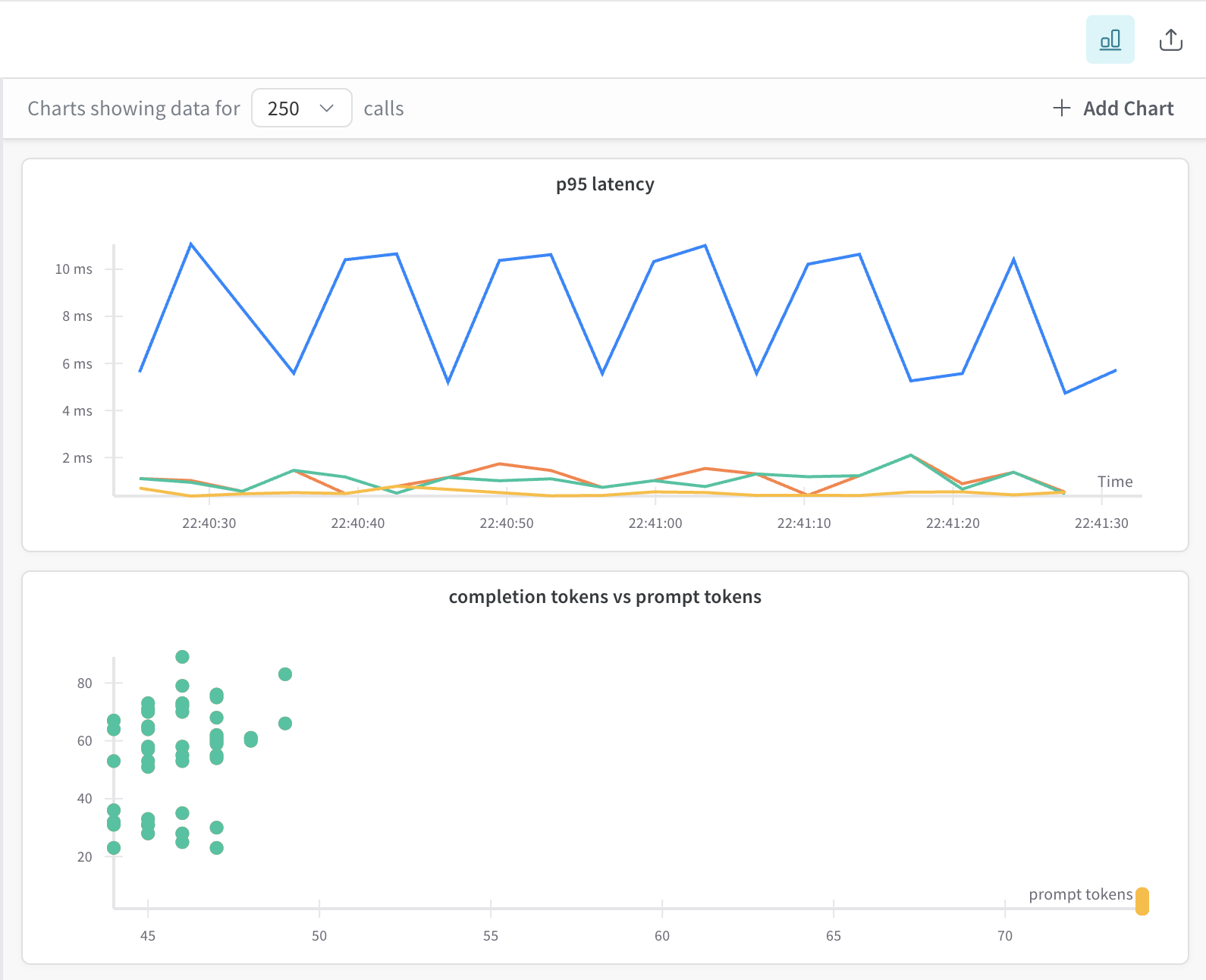
- デフォルトのトレースプロットを表示します。
- カスタムトレースプロットを作成します。
- チャートは、トレースのフィルターや選択内容に応じて動的に更新されます。
デフォルトのトレースプロット
- 棒グラフ (時間ビンごとにコストまたはレイテンシを集計)
- 折れ線グラフ (時間に対するレイテンシ)
- 散布図 (例: prompt token と completion token の比較)
- ホバーするとツールチップを表示
- ドラッグしてズーム
- ダブルクリックしてリセット
- 散布図内の点をクリックして特定のトレースを開く
カスタムトレースプロットを作成する
-
トレースプロットのサイドペイン で ➕ Add Chart をクリックします。
-
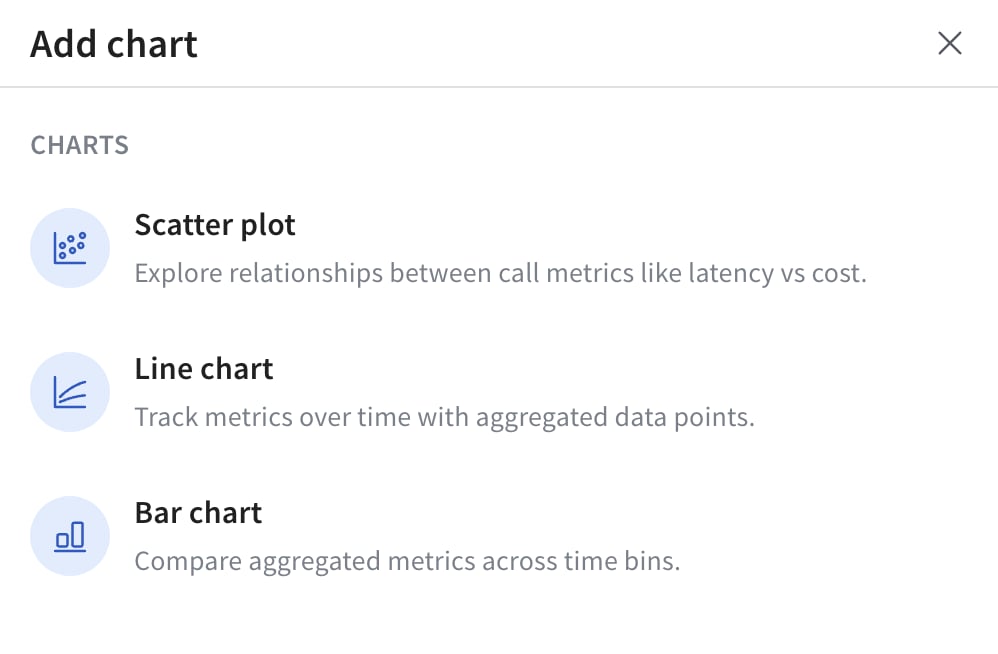
ポップアップで、利用可能なカスタムトレースプロットのタイプを 1 つ選択します。
- 選択したトレースプロットのタイプに応じて、トレースプロットを設定します。トレースプロットのタイプごとの設定オプションについては、プロットタイプ別のトレースプロット設定を参照してください。
- Save chart をクリックして、チャートを保存します。