> ## Documentation Index
> Fetch the complete documentation index at: https://wb-21fd5541-docs-hivemind-launch.mintlify.site/llms.txt
> Use this file to discover all available pages before exploring further.
# 트레이스 표시 보기 및 사용자 지정
> UI에서 Call을 보고 트레이스 데이터가 표시되는 방식을 사용자 지정합니다
W\&B Weave에서 Calls를 만든 후에는 특정 Call을 열어 입력, 출력, 메타데이터를 확인해야 하는 경우가 많습니다. 이 페이지에서는 UI 또는 SDK에서 Call을 보는 방법과, `weave.Markdown`을 사용해 UI에서 트레이스 데이터가 렌더링되는 방식을 사용자 지정하는 방법을 설명합니다.
UI에서 Call을 보려면 다음 단계를 따르세요.
1. [wandb.ai](https://wandb.ai/)로 이동한 다음 프로젝트를 선택합니다.
2. Weave 프로젝트 사이드바에서 **Traces**를 클릭합니다.
3. 테이블에서 보려는 Call을 찾습니다.
4. Call을 클릭해 세부정보 페이지를 엽니다.
Trace view에 대한 자세한 내용은 [Navigate the Weave Trace view](/ko/weave/guides/tracking/trace-tree)를 참조하세요.
W\&B Weave Python SDK를 사용해 Call을 보려면 [`get_call`](/ko/weave/reference/python-sdk/trace/weave_client#method-get_call) 메서드를 사용합니다.
```python lines theme={null}
import weave
# 클라이언트 초기화
client = weave.init("your-project-name")
# ID로 특정 Call 조회
call = client.get_call("call-uuid-here")
print(call)
```
```typescript lines theme={null}
import * as weave from 'weave'
// 클라이언트 초기화
const client = await weave.init('intro-example')
// ID로 특정 Call 조회
const call = await client.getCall('call-uuid-here')
console.log(call)
```
Service API를 사용해 Call을 보려면 [`/call/read`](https://docs.wandb.ai/weave/reference/service-api/calls/call-read) 엔드포인트로 요청을 보냅니다.
```bash theme={null}
curl -L 'https://trace.wandb.ai/call/read' \
-H 'Content-Type: application/json' \
-H 'Accept: application/json' \
-d '{
"project_id": "string",
"id": "string",
}'
```
## `weave.Markdown`으로 렌더링된 트레이스 사용자 지정하기
원본 데이터를 그대로 유지하면서 트레이스 정보의 표시 방식을 사용자 지정하려면 `weave.Markdown`을 사용하세요. 이렇게 하면 기본 데이터 구조를 보존한 채 입력과 출력을 읽기 쉬운 서식의 콘텐츠 블록으로 렌더링할 수 있습니다.
트레이스 데이터를 서식에 맞게 표시하려면 `@weave.op` 데코레이터에서 `postprocess_inputs` 및 `postprocess_output` 함수를 사용하세요. 다음 코드 예제에서는 후처리기를 사용해 Weave에서 call을 이모지와 더 읽기 쉬운 형식으로 렌더링합니다:
```python lines theme={null}
import weave
def postprocess_inputs(query) -> weave.Markdown:
search_box = f"""
**Search Query:**
``+`
{query}
``+`
"""
return {"search_box": weave.Markdown(search_box),
"query": query}
def postprocess_output(docs) -> weave.Markdown:
formatted_docs = f"""
# {docs[0]["title"]}
{docs[0]["content"]}
[Read more]({docs[0]["url"]})
---
# {docs[1]["title"]}
{docs[1]["content"]}
[Read more]({docs[1]["url"]})
"""
return weave.Markdown(formatted_docs)
@weave.op(
postprocess_inputs=postprocess_inputs,
postprocess_output=postprocess_output,
)
def rag_step(query):
# S&P 500에 속한 회사들의 신문 기사 예시
docs = [
{
"title": "OpenAI",
"content": "OpenAI is a company that makes AI models.",
"url": "https://www.openai.com",
},
{
"title": "Google",
"content": "Google is a company that makes search engines.",
"url": "https://www.google.com",
},
]
return docs
if __name__ == "__main__":
weave.init('markdown_renderers')
rag_step("Tell me about OpenAI")
```
```plaintext theme={null}
이 기능은 아직 TypeScript SDK에서 사용할 수 없습니다.
```
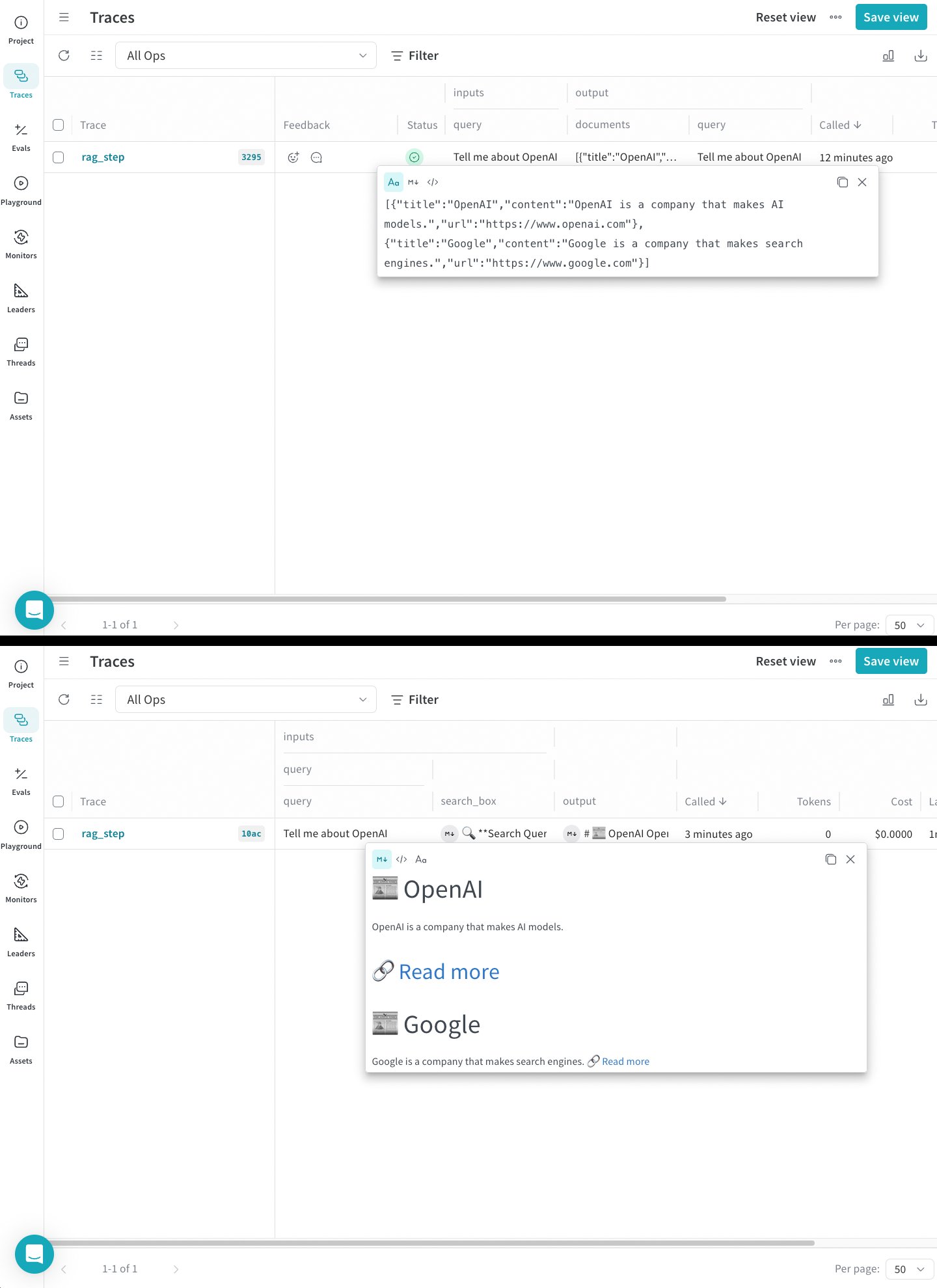
다음 스크린샷에서는 서식이 없는 출력과 서식이 적용된 출력을 나란히 볼 수 있습니다.