> ## Documentation Index
> Fetch the complete documentation index at: https://wb-21fd5541-docs-hivemind-launch.mintlify.site/llms.txt
> Use this file to discover all available pages before exploring further.
> 기존 W&B 프로젝트에서 sweep 작업을 만드는 방법을 설명하는 튜토리얼입니다.
# 튜토리얼: 프로젝트에서 sweep 작업 만들기
이 튜토리얼에서는 기존 W\&B 프로젝트에서 sweep 작업을 만드는 방법을 설명합니다. 이미지 분류를 수행하도록 PyTorch 합성곱 신경망을 트레이닝하기 위해 [Fashion MNIST 데이터셋](https://github.com/zalandoresearch/fashion-mnist)을 사용합니다. 필요한 코드와 데이터셋은 [W\&B examples 저장소 (PyTorch CNN Fashion)](https://github.com/wandb/examples/tree/master/examples/pytorch/pytorch-cnn-fashion)에 있습니다.
이 [W\&B 대시보드](https://app.wandb.ai/carey/pytorch-cnn-fashion)에서 결과를 살펴보세요.
## 1. 프로젝트 만들기
먼저 베이스라인을 만듭니다. W\&B examples GitHub 저장소에서 PyTorch MNIST 데이터셋 예제 모델을 다운로드하세요. 다음으로 모델을 트레이닝합니다. 트레이닝 스크립트는 `examples/pytorch/pytorch-cnn-fashion` 디렉터리에 있습니다.
1. 이 저장소를 클론합니다 `git clone https://github.com/wandb/examples.git`
2. 이 예제로 이동합니다 `cd examples/pytorch/pytorch-cnn-fashion`
3. run을 수동으로 실행합니다 `python train.py`
선택 사항으로 W\&B App UI 대시보드에 표시되는 예제를 탐색할 수 있습니다.
[예제 프로젝트 페이지 보기 →](https://app.wandb.ai/carey/pytorch-cnn-fashion)
## 2. sweep 생성
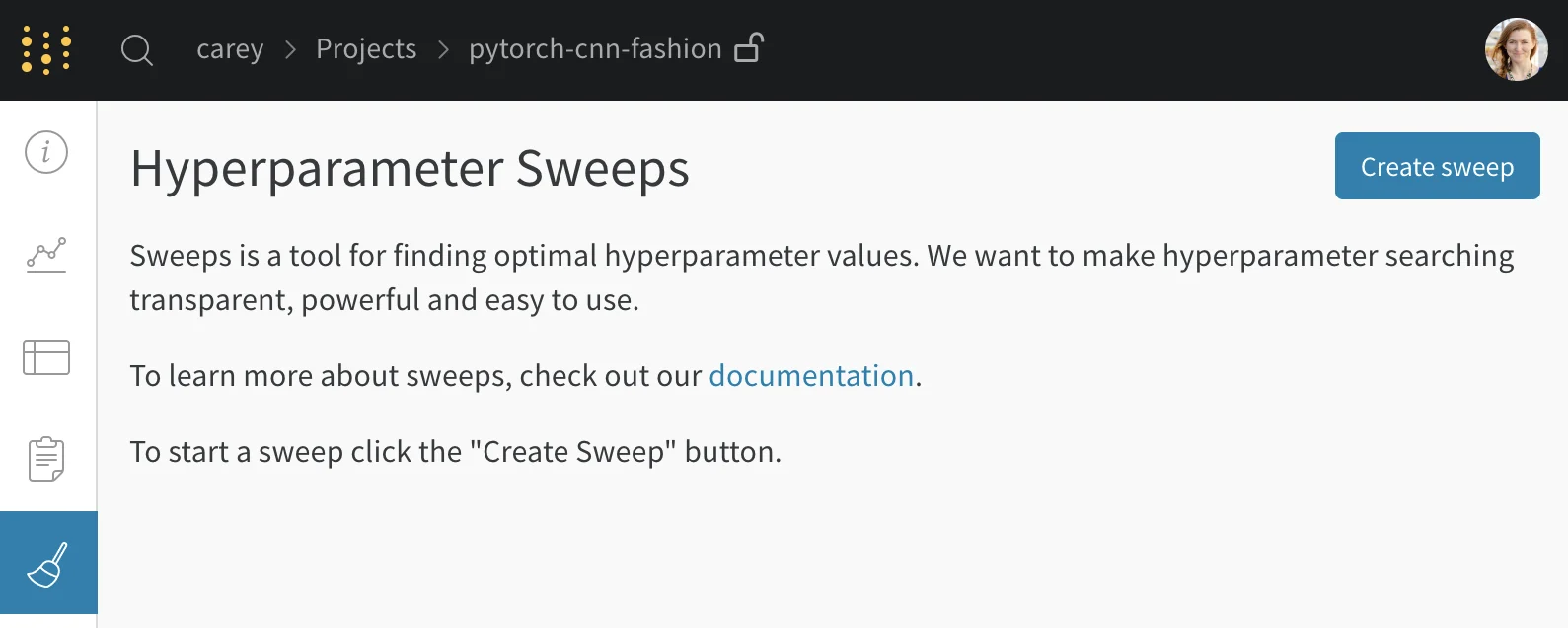
프로젝트 페이지에서 프로젝트 사이드바의 [Sweep 탭](./visualize-sweep-results)을 열고 **Create Sweep**를 선택합니다.
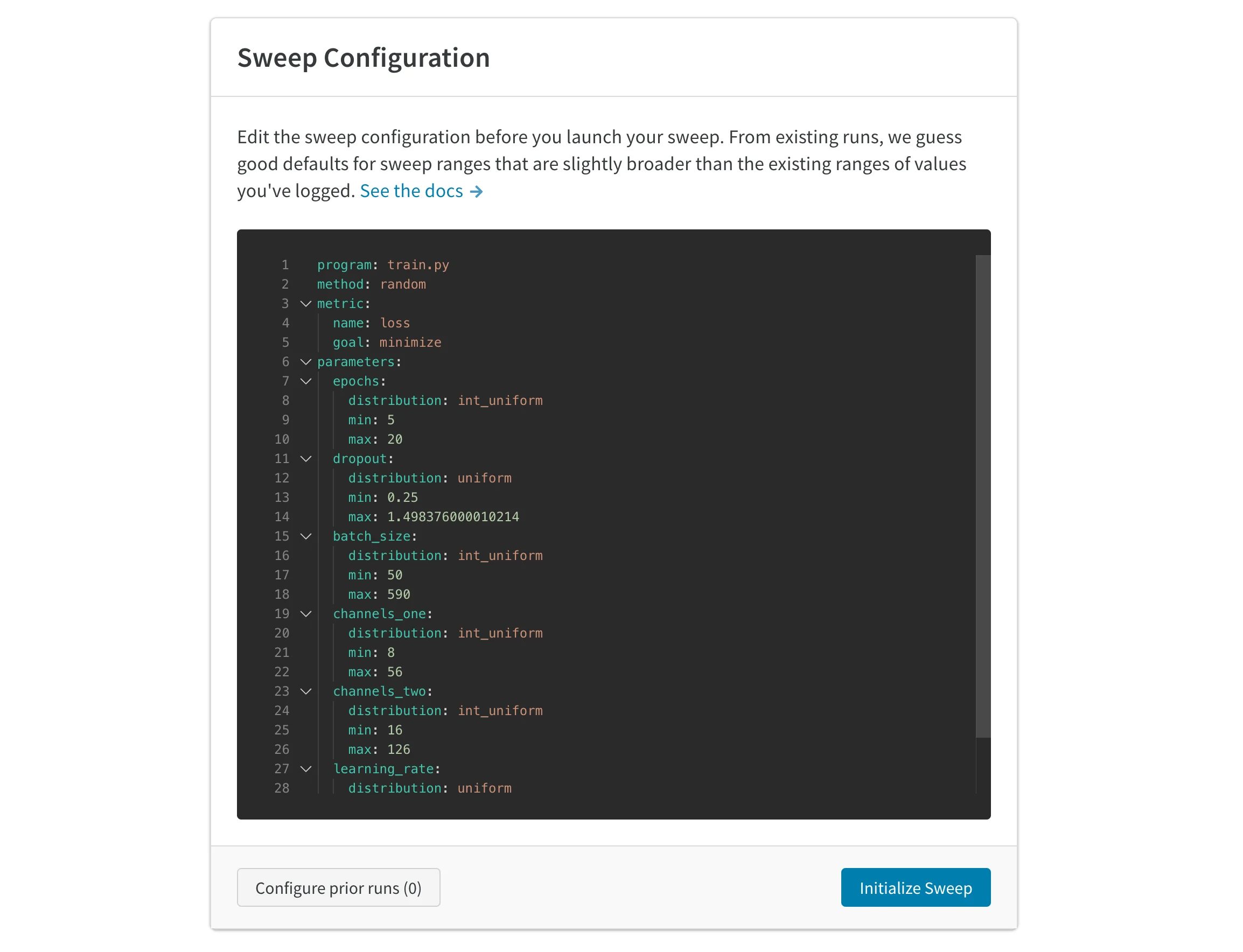
 자동 생성된 설정은 완료한 run을 바탕으로 sweep할 값을 추정합니다. 시도해 볼 하이퍼파라미터 범위를 지정하도록 설정을 수정합니다. sweep를 시작하면 W\&B 호스팅 sweep 서버에서 새 프로세스가 시작됩니다. 이 중앙 집중식 서비스는 트레이닝 작업을 실행하는 머신인 에이전트를 조정합니다.
## 3. 에이전트 실행
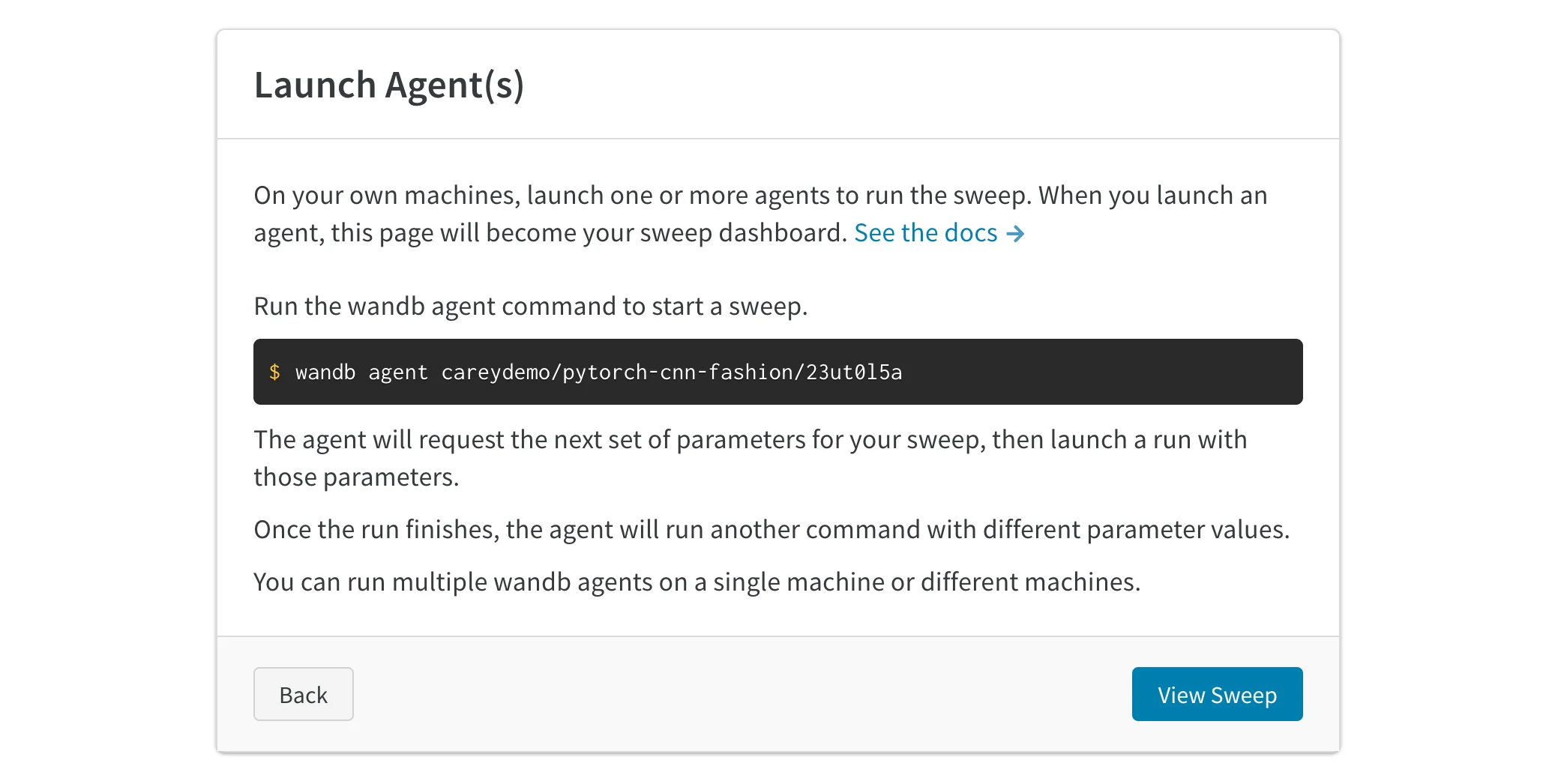
다음으로, 로컬에서 에이전트를 실행합니다. 작업을 분산해 sweep 작업을 더 빨리 완료하려면 서로 다른 머신에서 최대 20개의 에이전트를 병렬로 실행할 수 있습니다. 에이전트는 다음에 시도할 파라미터 세트를 출력합니다.
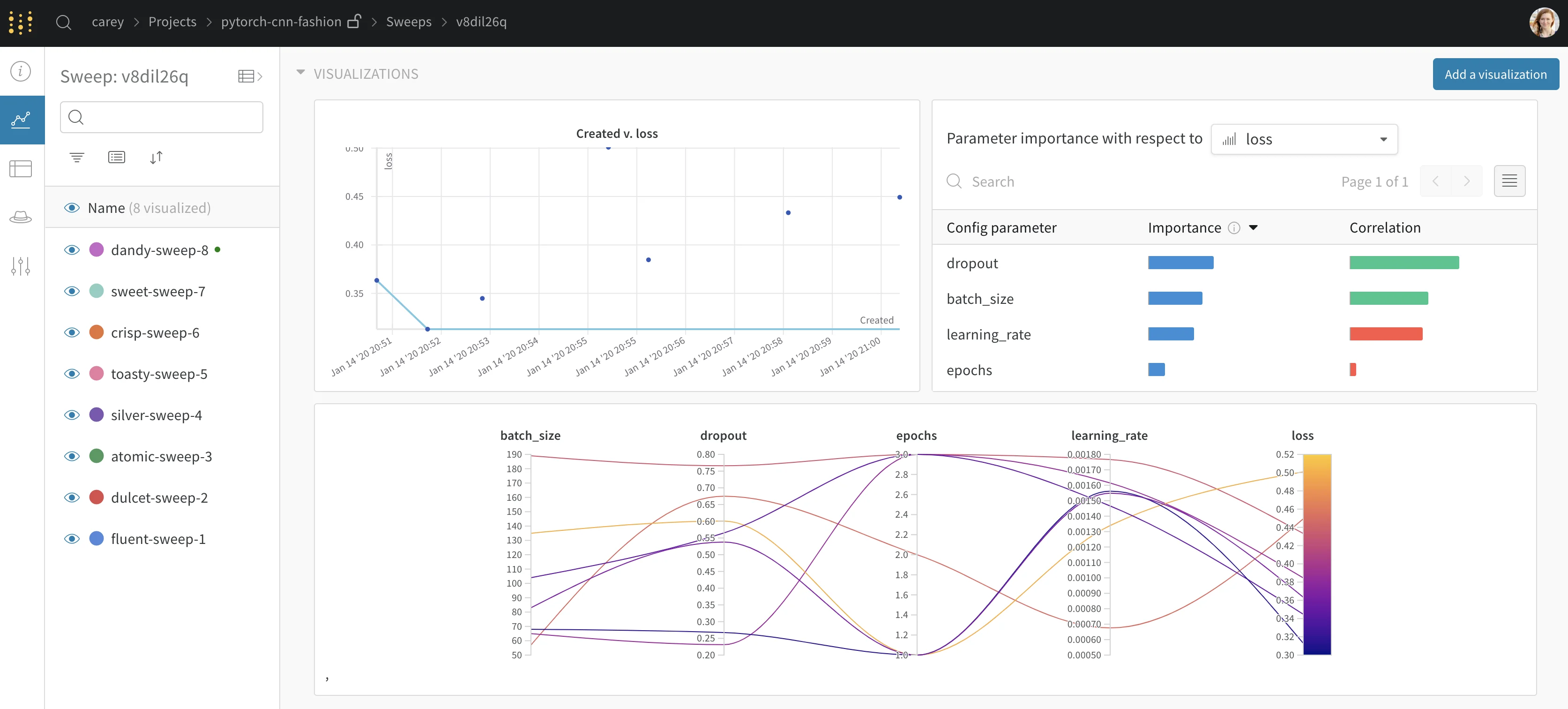
 이제 sweep이 실행 중입니다. 다음 이미지는 예시 sweep 작업이 실행되는 동안 대시보드가 어떻게 보이는지 보여줍니다. [예시 프로젝트 페이지 보기 →](https://app.wandb.ai/carey/pytorch-cnn-fashion)
## 기존 run으로 새 sweep 초기화하기
이전에 로깅한 기존 run을 사용해 새 sweep을 시작합니다.
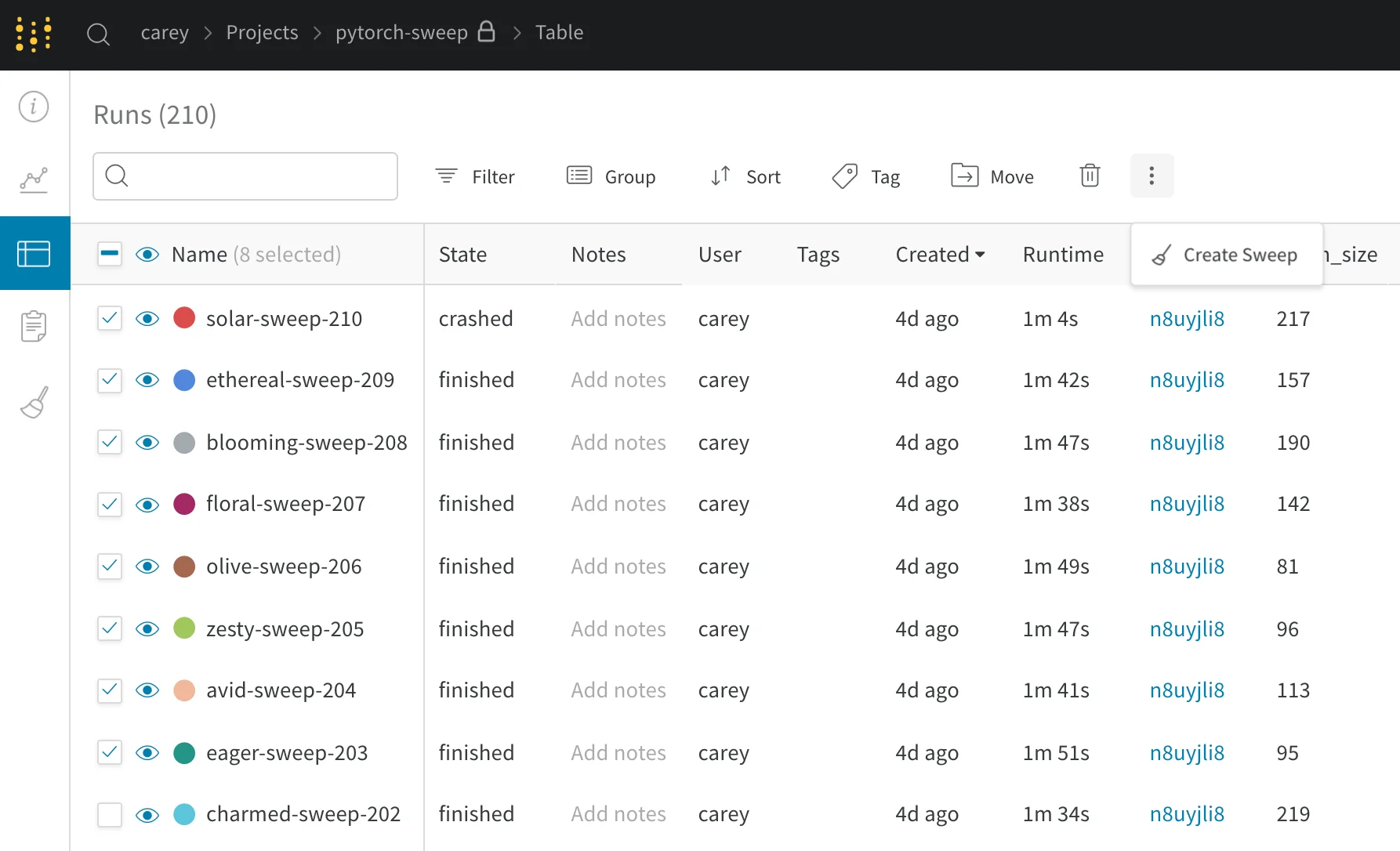
1. 프로젝트 테이블을 엽니다.
2. 테이블 왼쪽의 체크박스로 사용할 run을 선택합니다.
3. 드롭다운을 클릭해 새 sweep을 만듭니다.
이제 sweep이 서버에 설정됩니다. run 실행을 시작하려면 하나 이상의 에이전트를 실행하면 됩니다.
 새 sweep을 베이즈 sweep으로 시작하면, 선택한 run도 가우시안 프로세스의 초기값으로 사용됩니다.