> ## Documentation Index
> Fetch the complete documentation index at: https://wb-21fd5541-docs-hivemind-launch.mintlify.site/llms.txt
> Use this file to discover all available pages before exploring further.
> W&B의 기본 구성 요소인 Runs에 대해 알아보세요.
# Overview
*run*은 W\&B에 로깅되는 단일 계산 단위입니다. W\&B Run은 전체 프로젝트를 구성하는 가장 기본적인 요소라고 볼 수 있습니다. 다시 말해, 각 run은 모델 트레이닝과 결과 로깅, 하이퍼파라미터 sweep 등 특정 계산 작업의 기록입니다.
run을 초기화하고 로깅하는 일반적인 사용 사례는 다음과 같습니다.
* 모델을 트레이닝하고 accuracy 및 loss와 같은 [메트릭 기록](/ko/models/ref/python/experiments/run#method-run-log)하기
* [하이퍼파라미터 튜닝](/ko/models/sweeps/)을 수행하고 새로운 실험 실행하기
* 다른 모델로 새로운 머신 러닝 실험 수행하기
* 데이터셋과 모델을 [W\&B Artifacts](/ko/models/artifacts/)로 추적하고 저장하기
* 팀의 다른 구성원이 W\&B Artifacts로 사용한 데이터셋 또는 모델을 [다운로드하여 사용](/ko/models/artifacts/download-and-use-an-artifact/)하기
W\&B run을 초기화하려면 W\&B Python SDK의 [`wandb.init()`](/ko/models/ref/python/functions/init) 메서드를 호출하세요. 그러면 새 run이 시작되고, 메트릭, artifact 및 기타 정보를 run에 로깅하는 데 사용할 수 있는 `wandb.Run` 객체가 반환됩니다. run 초기화에 대한 자세한 내용은 [run 초기화](/ko/models/runs/initialize-run)를 참조하세요.
각 run 객체에는 [*run ID*라고 하는 고유 식별자](/ko/models/runs/run-identifiers#unique-run-identifiers)가 있습니다. [고유 ID를 직접 지정](/ko/models/runs/run-identifiers#unique-run-identifiers)할 수도 있고 [W\&B가 무작위로 생성하도록 둘 수도 있습니다](/ko/models/runs/run-identifiers#autogenerated-run-ids). 각 run 객체에는 사람이 읽을 수 있지만 고유하지는 않은 [run name](/ko/models/runs/run-identifiers#run-name)도 있습니다. run의 이름을 직접 지정할 수도 있고 W\&B가 무작위로 생성하도록 둘 수도 있습니다. run은 초기화한 후에도 이름을 변경할 수 있습니다.
W\&B는 사용자의 run을 [*project*](/ko/models/track/project-page/)에 로깅합니다. `wandb.init(project="")`로 run을 초기화할 때 프로젝트를 지정합니다. 프로젝트가 존재하지 않으면 W\&B가 새 프로젝트를 생성합니다. 프로젝트가 이미 존재하면 W\&B는 지정한 프로젝트에 run을 로깅합니다.
프로젝트 이름을 지정하지 않으면 W\&B는 run을 `Uncategorized`라는 프로젝트에 저장합니다.
`wandb.init()`은 ID, 이름, 설정, 상태와 같은 run의 속성을 포함하는 `wandb.Run` 객체를 반환합니다. `wandb.Run.log()`, `wandb.Run.log_code()`, `wandb.Run.use_artifact()` 같은 메서드로 run 객체를 사용해 메트릭, artifact 및 기타 정보를 run에 로깅하세요.
각 run에는 현재 상태를 나타내는 state가 있습니다. 가능한 run state의 전체 목록은 [Run states](/ko/models/runs/run-states)를 참조하세요.
W\&B App에서 run의 프로젝트 workspace 내 [run과 해당 속성 보기](/ko/models/runs/view-logged-runs)가 가능합니다. 또한 [`wandb.Api.Run`](/ko/models/ref/python/experiments/run) 객체를 사용해 run 속성에 프로그래밍 방식으로 액세스할 수도 있습니다.
예를 들어, 다음 코드 스니펫은 W\&B run을 초기화하고 여기에 일부 메트릭을 로깅합니다.
함께 따라 하려면 아래 코드 스니펫의 `entity` 변수에 자신의 W\&B entity를 전달하세요. entity는 W\&B 사용자 이름 또는 팀 이름입니다. W\&B App workspace의 URL에서 확인할 수 있습니다. 예를 들어 workspace URL이 `https://wandb.ai/nico/awesome-project`라면 entity는 `nico`입니다.
```python theme={null}
import wandb
entity = "nico" # 본인의 W&B entity로 교체하세요
project = "awesome-project"
with wandb.init(entity=entity, project=project) as run:
run.log({"accuracy": 0.9, "loss": 0.1})
```
첫 번째 줄은 W\&B Python SDK를 임포트합니다. 두 번째 줄은 entity `nico`의 프로젝트 `awesome-project`에서 run을 초기화합니다. 세 번째 줄은 해당 run에 모델의 정확도와 손실을 기록합니다.
터미널에서 W\&B는 다음을 반환합니다:
```bash theme={null}
wandb: Syncing run earnest-sunset-1
wandb: ⭐️ View project at https://wandb.ai/nico/awesome-project
wandb: 🚀 View run at https://wandb.ai/nico/awesome-project/runs/1jx1ud12
wandb:
wandb:
wandb: Run history:
wandb: accuracy ▁
wandb: loss ▁
wandb:
wandb: Run summary:
wandb: accuracy 0.9
wandb: loss 0.5
wandb:
wandb: 🚀 View run earnest-sunset-1 at: https://wandb.ai/nico/awesome-project/runs/1jx1ud12
wandb: ⭐️ View project at: https://wandb.ai/nico/awesome-project
wandb: Synced 6 W&B file(s), 0 media file(s), 0 artifact file(s) and 0 other file(s)
wandb: Find logs at: ./wandb/run-20241105_111006-1jx1ud12/logs
```
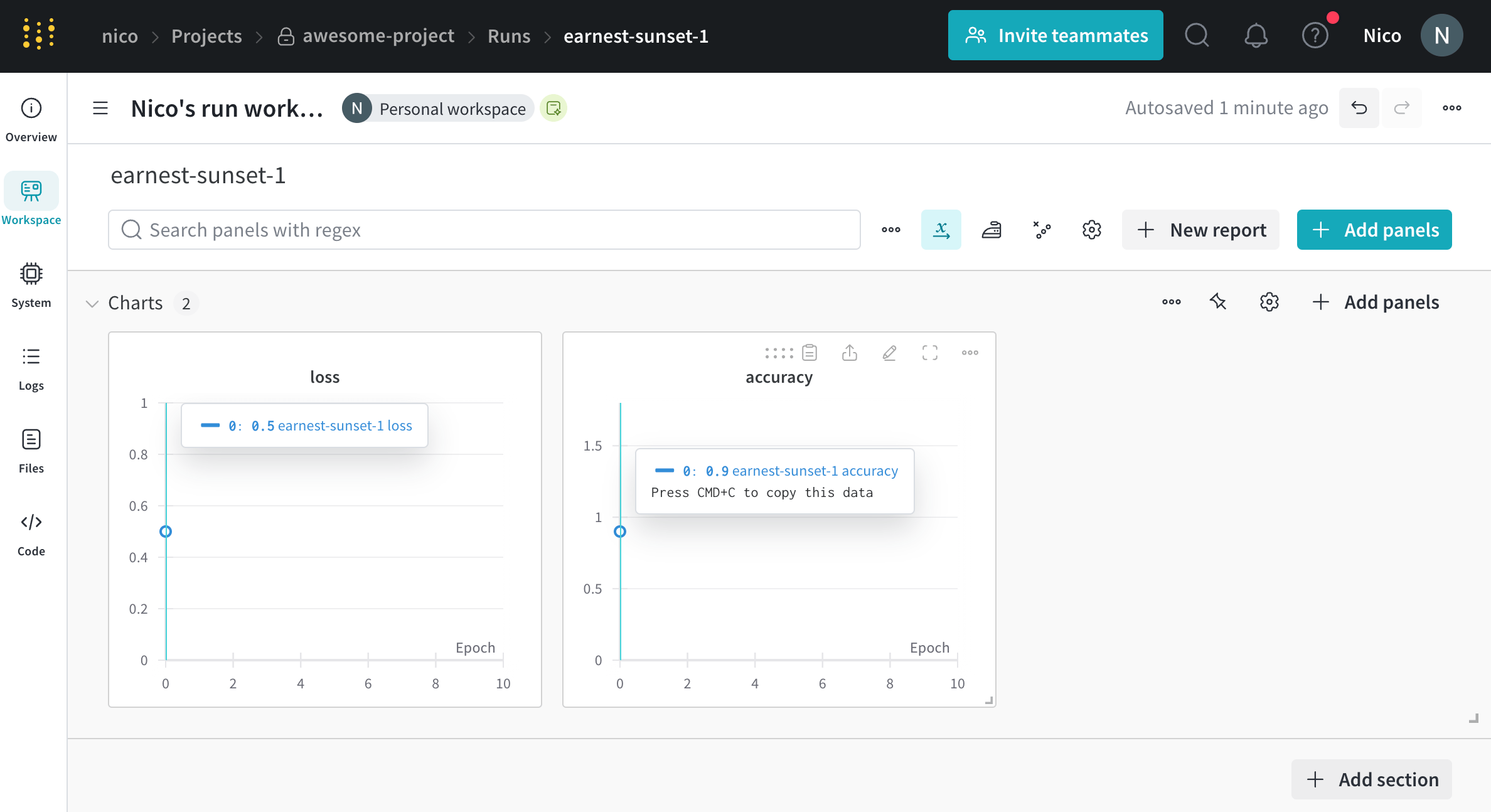
W\&B는 터미널 출력에 두 개의 URL을 반환합니다. 첫 번째 URL은 [특정 run의 Workspace](/ko/models/runs/view-logged-runs)로 연결되고, 두 번째 URL은 [프로젝트](/ko/models/track/project-page) 페이지로 연결됩니다.
 특정 시점 하나에서 메트릭을 로깅하는 것은 그다지 유용하지 않을 수 있습니다. 판별 모델을 트레이닝할 때는 메트릭을 일정한 간격으로 로깅하는 것이 더 현실적인 예입니다. 예를 들어, 다음 코드 스니펫을 살펴보겠습니다:
```python theme={null}
import wandb
import random
config = {
"epochs": 10,
"learning_rate": 0.01,
}
with wandb.init(project="awesome-project", config=config) as run:
print(f"lr: {config['learning_rate']}")
# 트레이닝 run을 시뮬레이션하는 예시
for epoch in range(config['epochs']):
offset = random.random() / 5
acc = 1 - 2**-epoch - random.random() / (epoch + 1) - offset
loss = 2**-epoch + random.random() / (epoch + 1) + offset
print(f"epoch={epoch}, accuracy={acc}, loss={loss}")
run.log({"accuracy": acc, "loss": loss})
```
트레이닝 스크립트는 `wandb.Run.log()`를 10번 호출합니다. 스크립트가 `wandb.Run.log()`를 호출할 때마다 W\&B는 해당 에포크의 정확도와 손실을 기록합니다.
터미널에는 다음과 유사한 출력이 표시되어야 합니다.
```bash theme={null}
wandb: Syncing run jolly-haze-4
wandb: ⭐️ View project at https://wandb.ai/nico/awesome-project
wandb: 🚀 View run at https://wandb.ai/nico/awesome-project/runs/pdo5110r
lr: 0.01
epoch=0, accuracy=-0.10070974957523078, loss=1.985328507123956
epoch=1, accuracy=0.2884687745057535, loss=0.7374362314407752
epoch=2, accuracy=0.7347387967382066, loss=0.4402409835486663
epoch=3, accuracy=0.7667969248039795, loss=0.26176963846423457
epoch=4, accuracy=0.7446848791003173, loss=0.24808611724405083
epoch=5, accuracy=0.8035095836268268, loss=0.16169791827329466
epoch=6, accuracy=0.861349032371624, loss=0.03432578493587426
epoch=7, accuracy=0.8794926436276016, loss=0.10331872172219471
epoch=8, accuracy=0.9424839917077272, loss=0.07767793473500445
epoch=9, accuracy=0.9584880427028566, loss=0.10531971149250456
wandb: 🚀 View run jolly-haze-4 at: https://wandb.ai/nico/awesome-project/runs/pdo5110r
wandb: Find logs at: wandb/run-20241105_111816-pdo5110r/logs
```
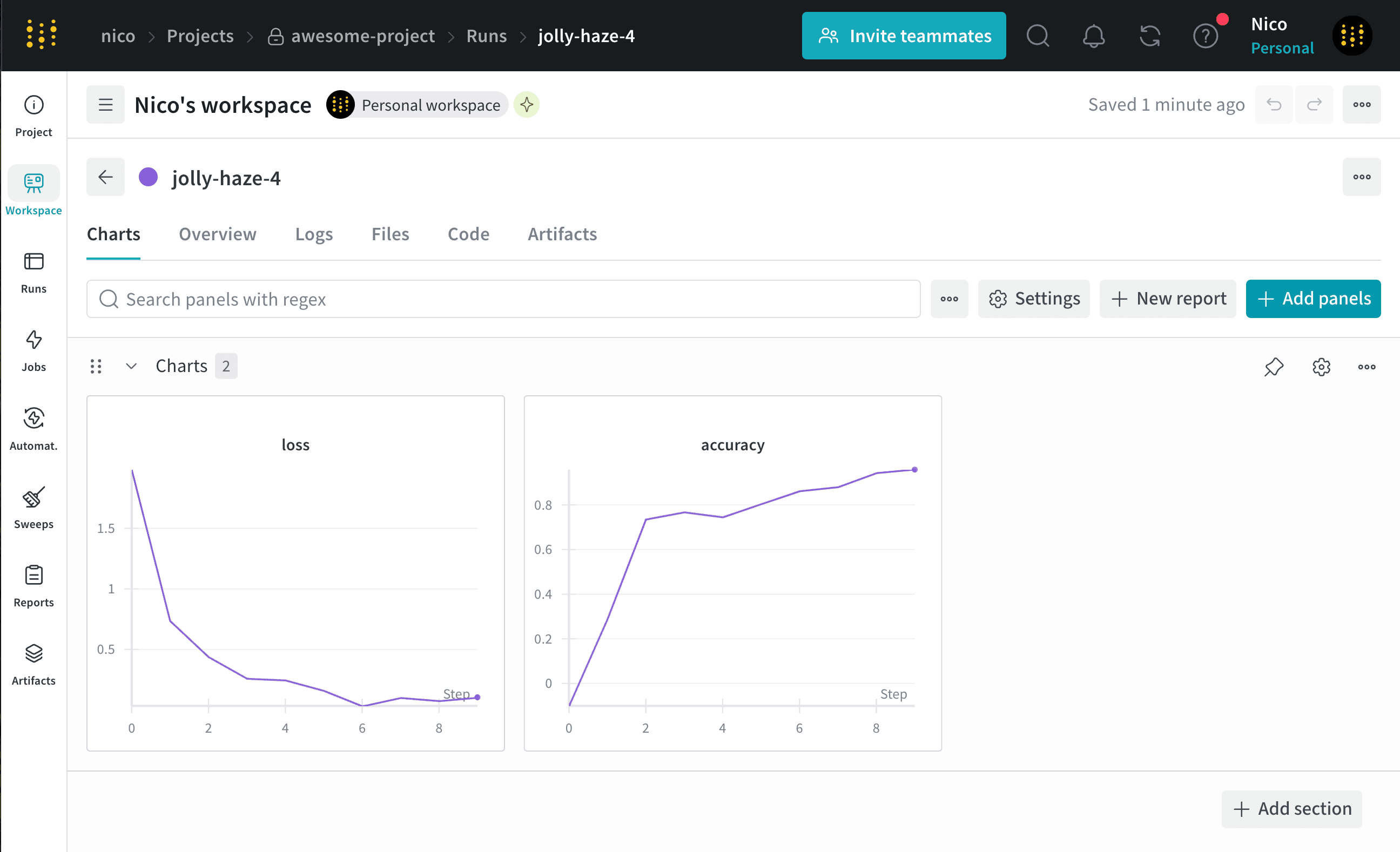
W\&B는 `jolly-haze-4`라는 하나의 run 내에서 시뮬레이션된 트레이닝 루프를 캡처합니다. 이는 스크립트에서 `wandb.init()`을 한 번만 호출하기 때문입니다.
이전 출력에서 W\&B가 표시한 URL을 복사해 브라우저에 붙여 넣으세요. 이 URL을 열면 W\&B App UI의 해당 run Workspace로 이동합니다. 예를 들어, 다음 이미지는 run `jolly-haze-4`의 Workspace를 보여줍니다:
특정 시점 하나에서 메트릭을 로깅하는 것은 그다지 유용하지 않을 수 있습니다. 판별 모델을 트레이닝할 때는 메트릭을 일정한 간격으로 로깅하는 것이 더 현실적인 예입니다. 예를 들어, 다음 코드 스니펫을 살펴보겠습니다:
```python theme={null}
import wandb
import random
config = {
"epochs": 10,
"learning_rate": 0.01,
}
with wandb.init(project="awesome-project", config=config) as run:
print(f"lr: {config['learning_rate']}")
# 트레이닝 run을 시뮬레이션하는 예시
for epoch in range(config['epochs']):
offset = random.random() / 5
acc = 1 - 2**-epoch - random.random() / (epoch + 1) - offset
loss = 2**-epoch + random.random() / (epoch + 1) + offset
print(f"epoch={epoch}, accuracy={acc}, loss={loss}")
run.log({"accuracy": acc, "loss": loss})
```
트레이닝 스크립트는 `wandb.Run.log()`를 10번 호출합니다. 스크립트가 `wandb.Run.log()`를 호출할 때마다 W\&B는 해당 에포크의 정확도와 손실을 기록합니다.
터미널에는 다음과 유사한 출력이 표시되어야 합니다.
```bash theme={null}
wandb: Syncing run jolly-haze-4
wandb: ⭐️ View project at https://wandb.ai/nico/awesome-project
wandb: 🚀 View run at https://wandb.ai/nico/awesome-project/runs/pdo5110r
lr: 0.01
epoch=0, accuracy=-0.10070974957523078, loss=1.985328507123956
epoch=1, accuracy=0.2884687745057535, loss=0.7374362314407752
epoch=2, accuracy=0.7347387967382066, loss=0.4402409835486663
epoch=3, accuracy=0.7667969248039795, loss=0.26176963846423457
epoch=4, accuracy=0.7446848791003173, loss=0.24808611724405083
epoch=5, accuracy=0.8035095836268268, loss=0.16169791827329466
epoch=6, accuracy=0.861349032371624, loss=0.03432578493587426
epoch=7, accuracy=0.8794926436276016, loss=0.10331872172219471
epoch=8, accuracy=0.9424839917077272, loss=0.07767793473500445
epoch=9, accuracy=0.9584880427028566, loss=0.10531971149250456
wandb: 🚀 View run jolly-haze-4 at: https://wandb.ai/nico/awesome-project/runs/pdo5110r
wandb: Find logs at: wandb/run-20241105_111816-pdo5110r/logs
```
W\&B는 `jolly-haze-4`라는 하나의 run 내에서 시뮬레이션된 트레이닝 루프를 캡처합니다. 이는 스크립트에서 `wandb.init()`을 한 번만 호출하기 때문입니다.
이전 출력에서 W\&B가 표시한 URL을 복사해 브라우저에 붙여 넣으세요. 이 URL을 열면 W\&B App UI의 해당 run Workspace로 이동합니다. 예를 들어, 다음 이미지는 run `jolly-haze-4`의 Workspace를 보여줍니다: