> ## Documentation Index
> Fetch the complete documentation index at: https://wb-21fd5541-docs-hivemind-launch.mintlify.site/llms.txt
> Use this file to discover all available pages before exploring further.
# トレースプロットを使用する
> Weave のインタラクティブなチャートでトレースレベルのメトリクスを可視化し、LLM アプリケーションのレイテンシ、コスト、トークン使用量のパターンを分析します。
W\&B Weave の *トレースプロット* ツールを使用すると、インタラクティブなチャートでトレースレベルのメトリクス (レイテンシ、コスト、トークン数など) を探索、可視化、デバッグできます。デフォルトのトレースプロットを使用することも、カスタムトレースプロットビルダーで独自に作成することもできます。
## はじめに
1. プロジェクトの **Traces** ページにアクセスします。
2. (任意) **Filter** を選択して、選択したトレースを絞り込みます (例: 日時やオペレーションで) 。
3. **Traces** ビューの右上にある **Show Metrics** アイコンをクリックして、トレースプロットのサイドペインを開きます。
 ここから、次のことができます:
* [デフォルトのトレースプロット](#default-trace-plots)を表示します。
* [カスタムトレースプロット](#create-a-custom-trace-plot)を作成します。
4. チャートは、トレースのフィルターや選択内容に応じて動的に更新されます。
ここから、次のことができます:
* [デフォルトのトレースプロット](#default-trace-plots)を表示します。
* [カスタムトレースプロット](#create-a-custom-trace-plot)を作成します。
4. チャートは、トレースのフィルターや選択内容に応じて動的に更新されます。
## デフォルトのトレースプロット
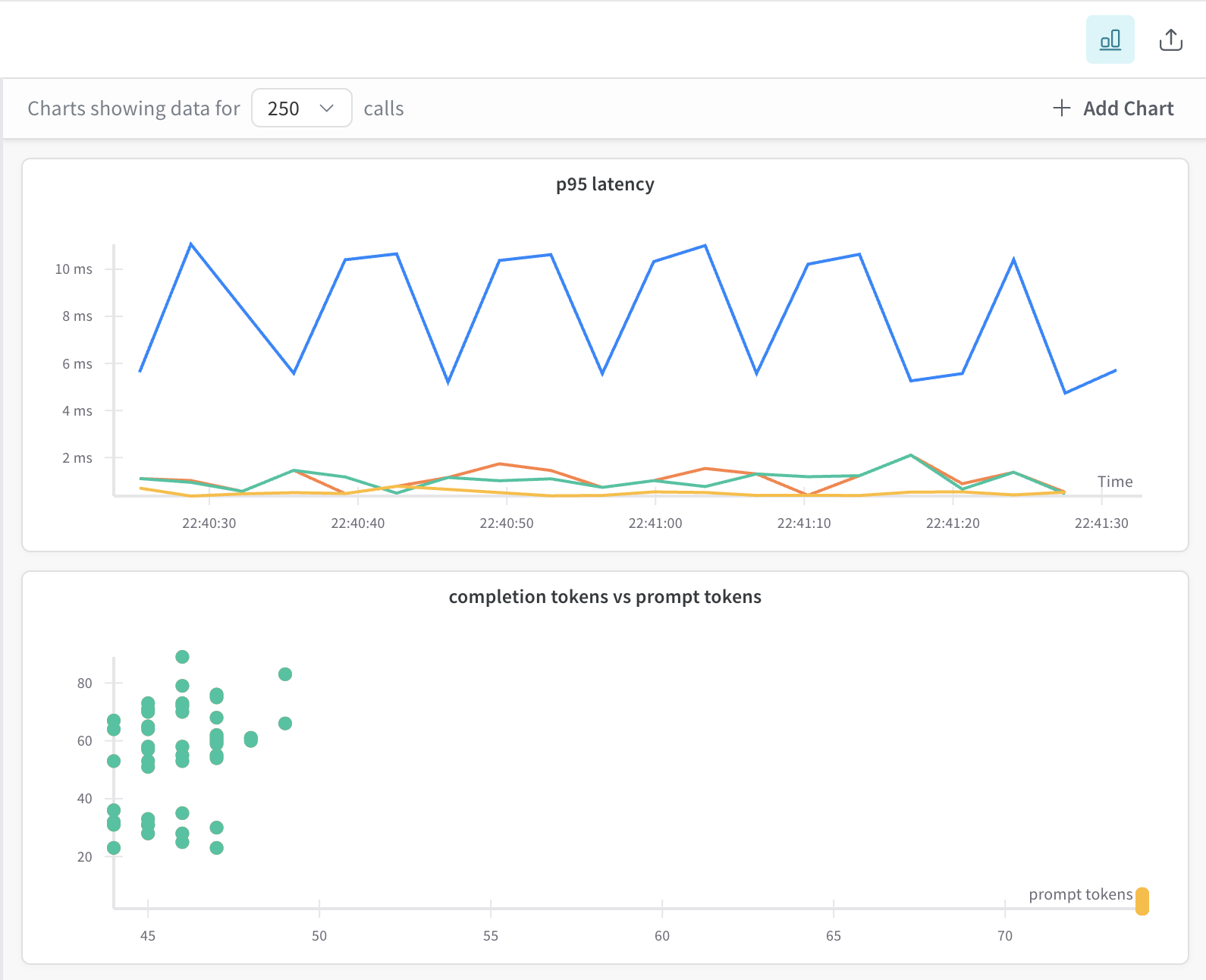
トレースプロットパネルを初めて開くと、Weave は利用可能なプロジェクトのトレースデータに基づいて、いくつかのトレースプロットを自動生成します。
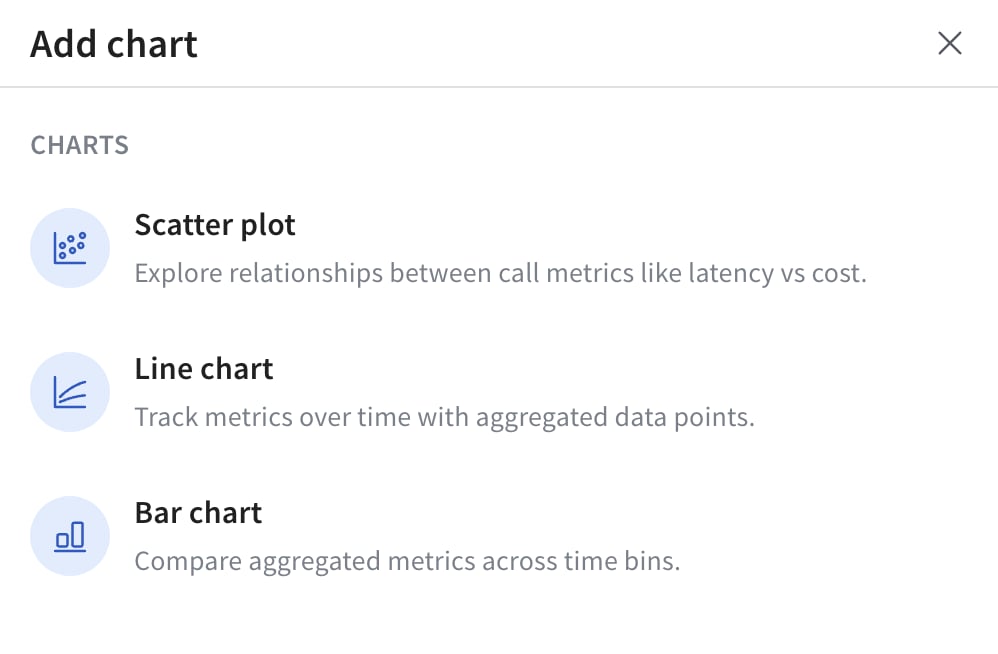
* 棒グラフ (時間ビンごとにコストまたはレイテンシを集計)
* 折れ線グラフ (時間に対するレイテンシ)
* 散布図 (例: prompt token と completion token の比較)
各トレースプロットはインタラクティブです:
* ホバーするとツールチップを表示
* ドラッグしてズーム
* ダブルクリックしてリセット
* 散布図内の点をクリックして特定のトレースを開く
## カスタムトレースプロットを作成する
カスタムトレースプロットを作成することもできます。カスタムトレースプロットを作成するには、次の手順に従います。
1. トレースプロットのサイドペイン で **➕ Add Chart** をクリックします。
 2. ポップアップで、利用可能なカスタムトレースプロットのタイプを 1 つ選択します。
 3. 選択したトレースプロットのタイプに応じて、トレースプロットを設定します。トレースプロットのタイプごとの設定オプションについては、[プロットタイプ別のトレースプロット設定](#trace-plot-settings-by-plot-type)を参照してください。
4. **Save chart** をクリックして、チャートを保存します。
3. 選択したトレースプロットのタイプに応じて、トレースプロットを設定します。トレースプロットのタイプごとの設定オプションについては、[プロットタイプ別のトレースプロット設定](#trace-plot-settings-by-plot-type)を参照してください。
4. **Save chart** をクリックして、チャートを保存します。
### プロットタイプ別のトレースプロット設定
カスタムトレースプロットを追加または編集する際、利用可能な設定オプションは、選択したトレースプロットタイプによって若干異なります。以下の表は、設定できるオプションの内訳を示しています。
| 設定 | 散布図 | 折れ線グラフ | 棒グラフ |
| ----- | ------- | ----------------- | ----------------- |
| Y軸 | ✅ 必須 | ✅ 必須 | ✅ 必須 |
| X軸 | ✅ 選択可能 | 固定 (`started at`) | 固定 (`started at`) |
| グループ化 | ✅ 任意 | ✅ 任意 | ✅ 任意 |
| ビニング | ❌ 使用しない | ✅ 使用 | ✅ 使用 |
| 集計 | ❌ 使用しない | ✅ 使用 | ✅ 使用 |