> ## Documentation Index
> Fetch the complete documentation index at: https://wb-21fd5541-docs-hivemind-launch.mintlify.site/llms.txt
> Use this file to discover all available pages before exploring further.
# データセットを収集してトラッキングする
> LLM アプリケーション評価用のサンプルを整理、収集、トラッキングし、バージョン管理する
Weave の `Dataset` を使うと、LLM アプリケーション評価用のサンプルを整理、収集、トラッキングし、バージョン管理して簡単に比較できます。`Dataset` はプログラムからも UI からも作成・操作できます。
このページでは、次の内容を説明します。
* Python と TypeScript での基本的な `Dataset` の操作と、使い始める方法
* Weave の [calls](../tracking/tracing) などのオブジェクトから、Python と TypeScript で `Dataset` を作成する方法
* UI で `Dataset` に対して実行できる操作
## `Dataset` クイックスタート
以下のコードサンプルでは、Python と TypeScript を使って基本的な `Dataset` 操作を行う方法を示します。SDK を使用すると、次のことができます。
* `Dataset` を作成する
* `Dataset` を公開する
* `Dataset` を取得する
* `Dataset` 内の特定の例にアクセスする
タブを選択すると、Python と TypeScript それぞれのコードを確認できます。
```python lines theme={null}
import weave
from weave import Dataset
# Weave を初期化する
weave.init('intro-example')
# データセットを作成する
dataset = Dataset(
name='grammar',
rows=[
{'id': '0', 'sentence': "He no likes ice cream.", 'correction': "He doesn't like ice cream."},
{'id': '1', 'sentence': "She goed to the store.", 'correction': "She went to the store."},
{'id': '2', 'sentence': "They plays video games all day.", 'correction': "They play video games all day."}
]
)
# データセットを公開する
weave.publish(dataset)
# データセットを取得する
dataset_ref = weave.ref('grammar').get()
# 特定の例にアクセスする
example_label = dataset_ref.rows[2]['sentence']
```
```typescript lines theme={null}
import * as weave from 'weave';
// Weave を初期化する
const client = await weave.init('intro-example');
// データセットを作成する
const dataset = new weave.Dataset({
name: 'grammar',
rows: [
{id: '0', sentence: "He no likes ice cream.", correction: "He doesn't like ice cream."},
{id: '1', sentence: "She goed to the store.", correction: "She went to the store."},
{id: '2', sentence: "They plays video games all day.", correction: "They play video games all day."}
]
});
// データセットを公開する
const ref = await dataset.save();
// データセットを取得する
const retrievedDataset = await client.get(ref);
// または URI 文字列を使って取得する
const datasetUri = 'weave:///my-entity/intro-example/object/grammar:abc123def456';
const refFromUri = weave.ObjectRef.fromUri(datasetUri);
const retrievedDatasetFromUri = await client.get(refFromUri);
// 特定の例にアクセスする
const exampleLabel = retrievedDataset.getRow(2).sentence;
```
## 他のオブジェクトから `Dataset` を作成する
Python では、`Dataset` は [calls](../tracking/tracing) のような一般的な Weave オブジェクトや、`pandas.DataFrame` のような Python オブジェクトから作成することもできます。この機能は、特定のサンプルから例示用の `Dataset` を作成したい場合に便利です。
### Weave call
1 つ以上の Weave call から `Dataset` を作成するには、call オブジェクトを取得し、`from_calls` method に list として渡します。
```python lines theme={null}
@weave.op
def model(task: str) -> str:
return f"Now working on {task}"
res1, call1 = model.call(task="fetch")
res2, call2 = model.call(task="parse")
dataset = Dataset.from_calls([call1, call2])
# これで、このデータセットを使用してモデルを評価するなどの操作ができます。
```
### Pandas DataFrame
Pandas の `DataFrame` object から `Dataset` を作成するには、`from_pandas` method を使用します。
`Dataset` を Pandas に戻すには、`to_pandas` を使用します。
```python lines theme={null}
import pandas as pd
df = pd.DataFrame([
{'id': '0', 'sentence': "He no likes ice cream.", 'correction': "He doesn't like ice cream."},
{'id': '1', 'sentence': "She goed to the store.", 'correction': "She went to the store."},
{'id': '2', 'sentence': "They plays video games all day.", 'correction': "They play video games all day."}
])
dataset = Dataset.from_pandas(df)
df2 = dataset.to_pandas()
assert df.equals(df2)
```
### Hugging Face Datasets
Hugging Face の `datasets.Dataset` または `datasets.DatasetDict` object から `Dataset` を作成するには、まず必要な dependencies がインストールされていることを確認します。
```bash theme={null}
pip install weave[huggingface]
```
次に、`from_hf` method を使用します。複数の split ('train'、'test'、'validation' など) を持つ `DatasetDict` を指定すると、Weave は自動的に 'train' split を使用し、警告を表示します。'train' split が存在しない場合はエラーになります。特定の split を直接指定することもできます (例: `hf_dataset_dict['test']`) 。
`weave.Dataset` を Hugging Face の `Dataset` に戻すには、`to_hf` method を使用します。
```python lines theme={null}
# datasets がインストールされていることを確認してください: pip install datasets
from datasets import Dataset as HFDataset, DatasetDict
# HF Dataset の例
hf_rows = [
{'id': '0', 'sentence': "He no likes ice cream.", 'correction': "He doesn't like ice cream."},
{'id': '1', 'sentence': "She goed to the store.", 'correction': "She went to the store."},
]
hf_ds = HFDataset.from_list(hf_rows)
weave_ds_from_hf = Dataset.from_hf(hf_ds)
# HF Dataset に戻す
converted_hf_ds = weave_ds_from_hf.to_hf()
# HF DatasetDict の例(デフォルトでは 'train' split を使用)
hf_dict = DatasetDict({
'train': HFDataset.from_list(hf_rows),
'test': HFDataset.from_list([{'id': '2', 'sentence': "Test sentence", 'correction': "Test correction"}])
})
# 警告を表示し、'train' split を使用します
weave_ds_from_dict = Dataset.from_hf(hf_dict)
# 特定の split を指定
weave_ds_from_test_split = Dataset.from_hf(hf_dict['test'])
```
```plaintext theme={null}
この機能は現在 TypeScript ではまだ利用できません。
```
## UI で `Dataset` を作成、編集、削除する
`Dataset` は UI で作成、編集、削除できます。Weave UI でデータセットを作成すると、コードを編集しなくても、あなたやチームの非エンジニアのメンバーが、例や質問、そのほかのエージェント テスト用データを含む共有可能なデータセットを作成し、キュレーションできます。
### 新しい `Dataset` を作成する
1. 編集する Weave プロジェクトにアクセスします。
2. サイドバーで **Traces** を選択します。
3. 新しい `Dataset` を作成する対象の call を1つ以上選択します。
4. 右上のメニューで、**Add selected rows to a dataset** アイコン (ごみ箱アイコンの横にあります) をクリックします。
5. **Choose a dataset** ドロップダウンで、**Create new** を選択します。**Dataset name** フィールドが表示されます。
6. **Dataset name** フィールドにデータセット名を入力します。**Configure dataset fields** のオプションが表示されます。
Dataset 名は英字または数字で始める必要があり、使用できるのは英字、数字、ハイフン、アンダースコアのみです。
7. (任意) **Configure dataset fields** で、データセットに含める call のフィールドを選択します。
* 選択した各フィールドの列名はカスタマイズできます。
* 新しい `Dataset` に含めるフィールドを一部だけ選択することも、すべてのフィールドの選択を解除することもできます。
8. データセットフィールドの設定が完了したら、**Next** をクリックします。新しい `Dataset` のプレビューが表示されます。
9. (任意) **Dataset** 内の編集可能なフィールドをクリックして、エントリを編集します。
10. **Create dataset** をクリックします。新しいデータセットが作成されます。
11. 確認ポップアップで、**View the dataset** をクリックして新しい `Dataset` を表示します。別の方法として、**Datasets** タブに移動することもできます。
### `Dataset` を編集する
1. 編集する `Dataset` が含まれている Weave プロジェクトにアクセスします。
2. サイドバーで **Datasets** を選択します。利用可能な `Dataset` が表示されます。
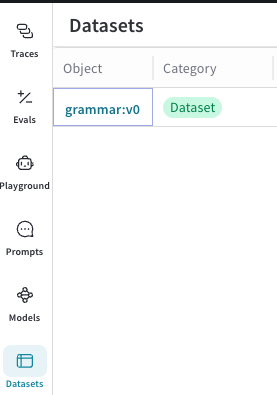 3. **Object** 列で、編集する `Dataset` の名前とバージョンをクリックします。名前、バージョン、作成者、`Dataset` の行などの情報が表示されたポップアウト モーダルが開きます。
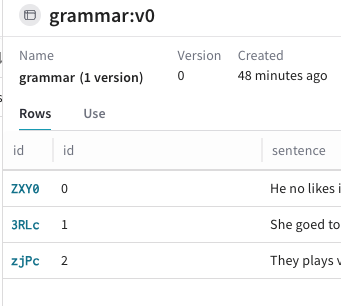 4. モーダルの右上にある **Edit dataset** ボタン (鉛筆アイコン) をクリックします。モーダルの下部に **+ Add row** ボタンが表示されます。
 5. **+ Add row** をクリックします。既存の `Dataset` の行の上に緑色の行が表示され、`Dataset` に新しい行を追加できることを示します。
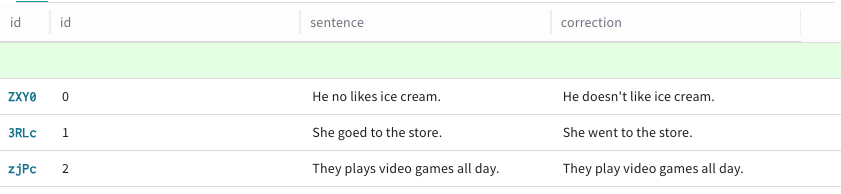 6. 新しい行にデータを追加するには、その行の追加先の列をクリックします。`Dataset` の行にあるデフォルトの **id** 列は、Weave によって作成時に自動的に割り当てられるため、編集できません。編集モーダルが表示され、書式設定用の **Text**、**Code**、**Diff** オプションを選択できます。
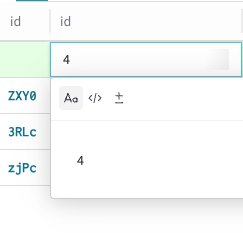 7. 新しい行でデータを追加する各列について、step 6 を繰り返します。
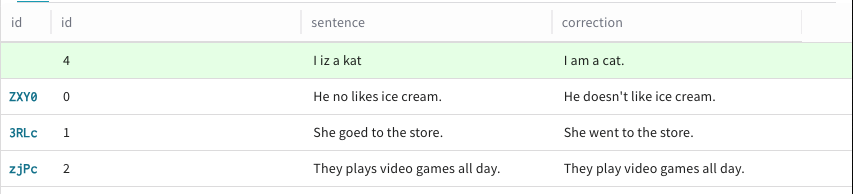 8. `Dataset` に追加する各行について、step 5 を繰り返します。
9. 編集が完了したら、モーダルの右上にある **Publish** をクリックして `Dataset` を公開します。変更を公開しない場合は、**Cancel** をクリックします。
8. `Dataset` に追加する各行について、step 5 を繰り返します。
9. 編集が完了したら、モーダルの右上にある **Publish** をクリックして `Dataset` を公開します。変更を公開しない場合は、**Cancel** をクリックします。
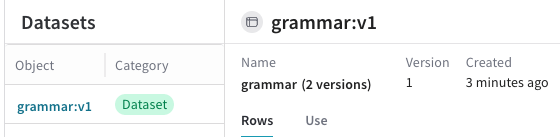
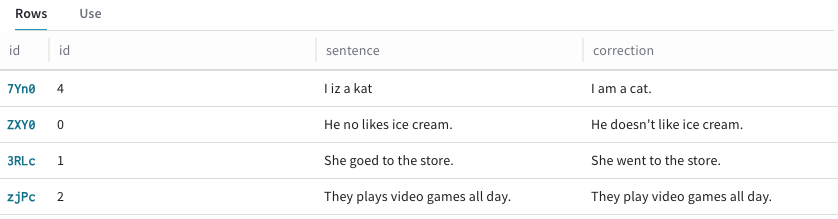
 公開後、更新された行を含む新しいバージョンの `Dataset` を UI で利用できます。
### `Dataset` を削除する
1. 削除したい `Dataset` が含まれる Weave プロジェクトにアクセスします。
2. サイドバーから **Datasets** を選択します。利用可能な `Dataset` が表示されます。
3. **Object** 列で、削除する `Dataset` の名前とバージョンをクリックします。名前、バージョン、作成者、`Dataset` の行などの情報を表示するポップアウト モーダルが開きます。
4. モーダルの右上にあるゴミ箱アイコンをクリックします。
`Dataset` の削除確認を求めるポップアップモーダルが表示されます。
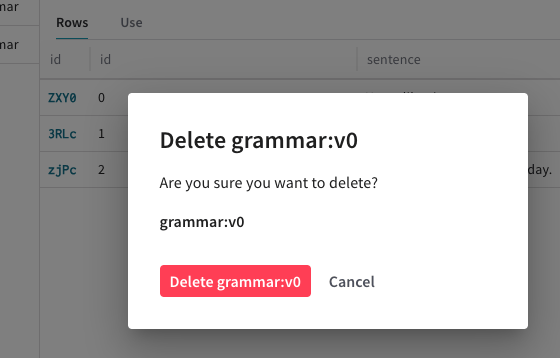 5. ポップアップモーダルで、赤い **Delete** ボタンをクリックして `Dataset` を削除します。削除したくない場合は、**Cancel** をクリックします。
これで `Dataset` は削除され、Weave ダッシュボードの **Datasets** タブには表示されなくなります。
5. ポップアップモーダルで、赤い **Delete** ボタンをクリックして `Dataset` を削除します。削除したくない場合は、**Cancel** をクリックします。
これで `Dataset` は削除され、Weave ダッシュボードの **Datasets** タブには表示されなくなります。
### `Dataset` に新しいサンプルを追加する
1. 編集したい Weave プロジェクトにアクセスします。
2. サイドバーで **Traces** を選択します。
3. 新しいサンプルを作成したい `Datasets` を含む call を 1 つ以上選択します。
4. 右上のメニューで、**Add selected rows to a dataset** アイコン (ごみ箱アイコンの横) をクリックします。必要に応じて **Show latest versions** をオフにすると、利用可能なすべてのデータセットの全バージョンが表示されます。
5. **Choose a dataset** ドロップダウンから、サンプルを追加する `Dataset` を選択します。**Configure field mapping** オプションが表示されます。
6. (任意) **Configure field mapping** では、call のフィールドを対応するデータセット列にどうマッピングするかを調整できます。
7. フィールドマッピングの設定が完了したら、**Next** をクリックします。新しい `Dataset` のプレビューが表示されます。
8. 空の行 (緑色) に、新しいサンプルの値を追加します。**id** フィールドは編集できず、Weave によって自動的に作成されることに注意してください。
9. **Add to dataset** をクリックします。**Configure field mapping** 画面に戻るには、**Back** をクリックします。
10. 確認ポップアップで、変更を確認するには **View the dataset** をクリックします。あるいは、**Datasets** タブにアクセスして `Dataset` の更新を確認します。
## その他のデータセット操作
### 行の選択
`select` method を使用すると、インデックスを指定して `Dataset` から特定の行を選択できます。これは、データのサブセットを作成する場合に便利です。
```python lines theme={null}
import weave
from weave import Dataset
# サンプルのデータセットを作成
dataset = Dataset(rows=[
{'col_a': 1, 'col_b': 'x'},
{'col_a': 2, 'col_b': 'y'},
{'col_a': 3, 'col_b': 'z'},
{'col_a': 4, 'col_b': 'w'},
])
# インデックス 0 と 2 の行を選択
subset_dataset = dataset.select([0, 2])
# subset_dataset には 1 行目と 3 行目だけが含まれます
# print(list(subset_dataset))
# 出力: [{'col_a': 1, 'col_b': 'x'}, {'col_a': 3, 'col_b': 'z'}]
```
```plaintext theme={null}
この機能は現在、TypeScript ではまだ利用できません。
```