> ## Documentation Index
> Fetch the complete documentation index at: https://wb-21fd5541-docs-hivemind-launch.mintlify.site/llms.txt
> Use this file to discover all available pages before exploring further.
# W&B Mobile App(iOS)
> iPhone や iPad から、トレーニング Runs をトラッキングし、コンソールログを確認し、折れ線グラフとシステムメトリクスを表示し、正規表現を使って projectパネルを検索し、W&B Models のprojectを確認できます。
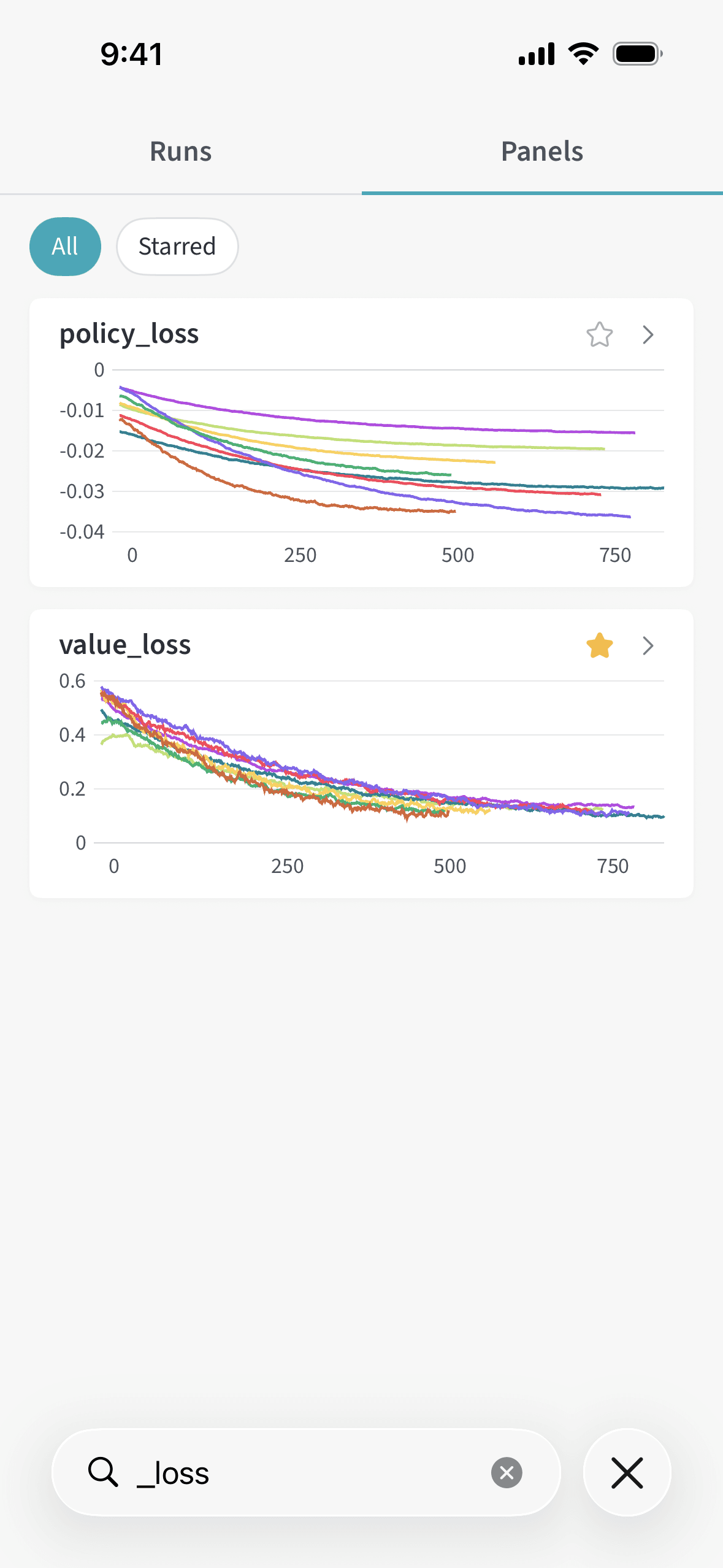
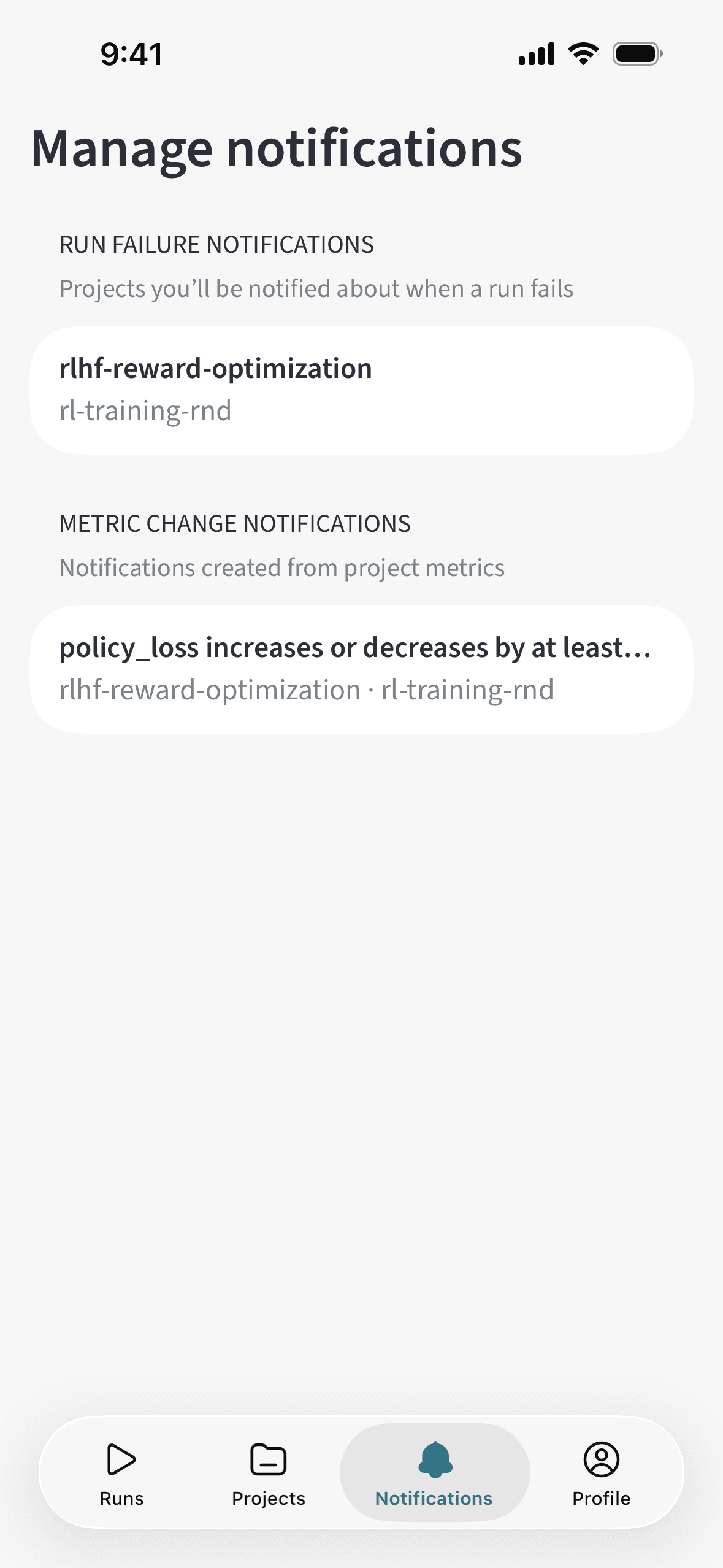
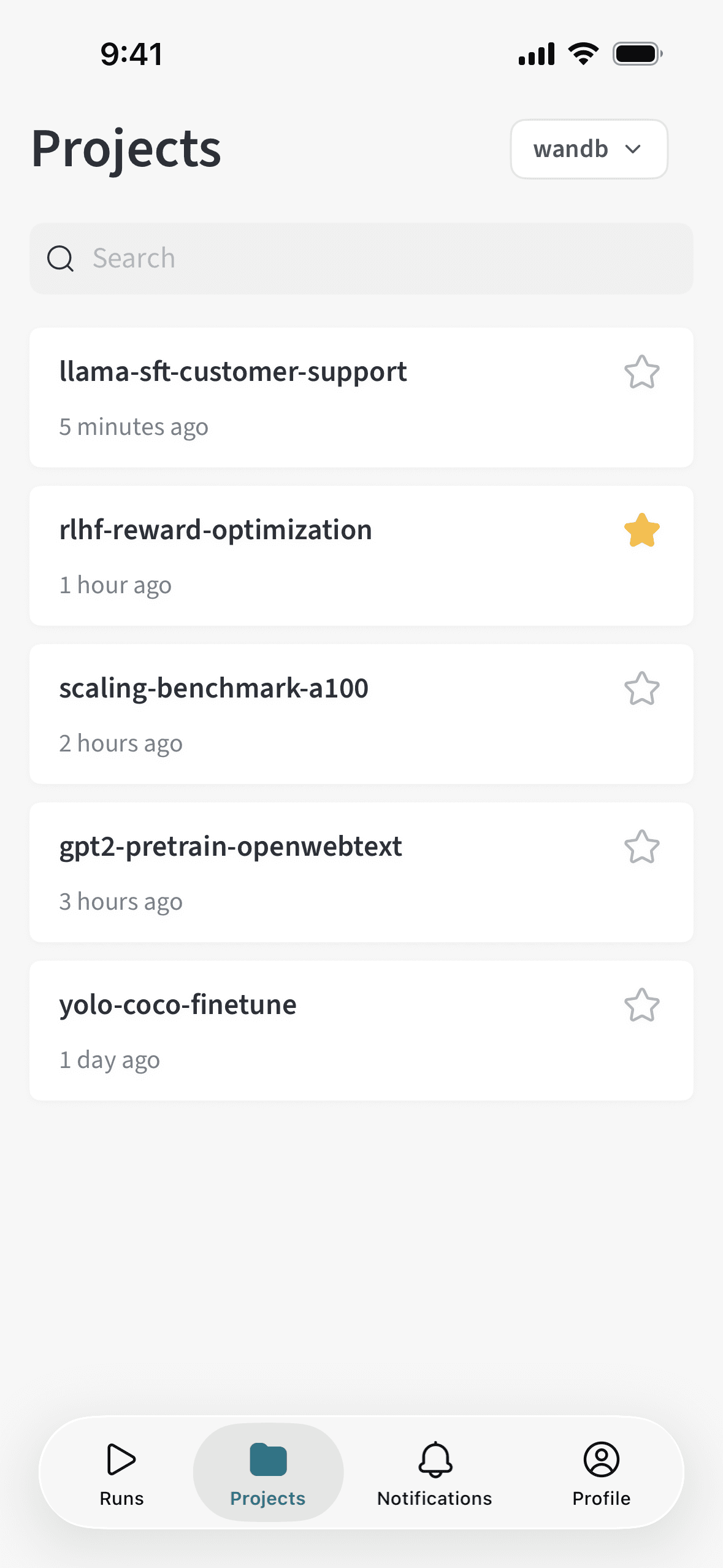
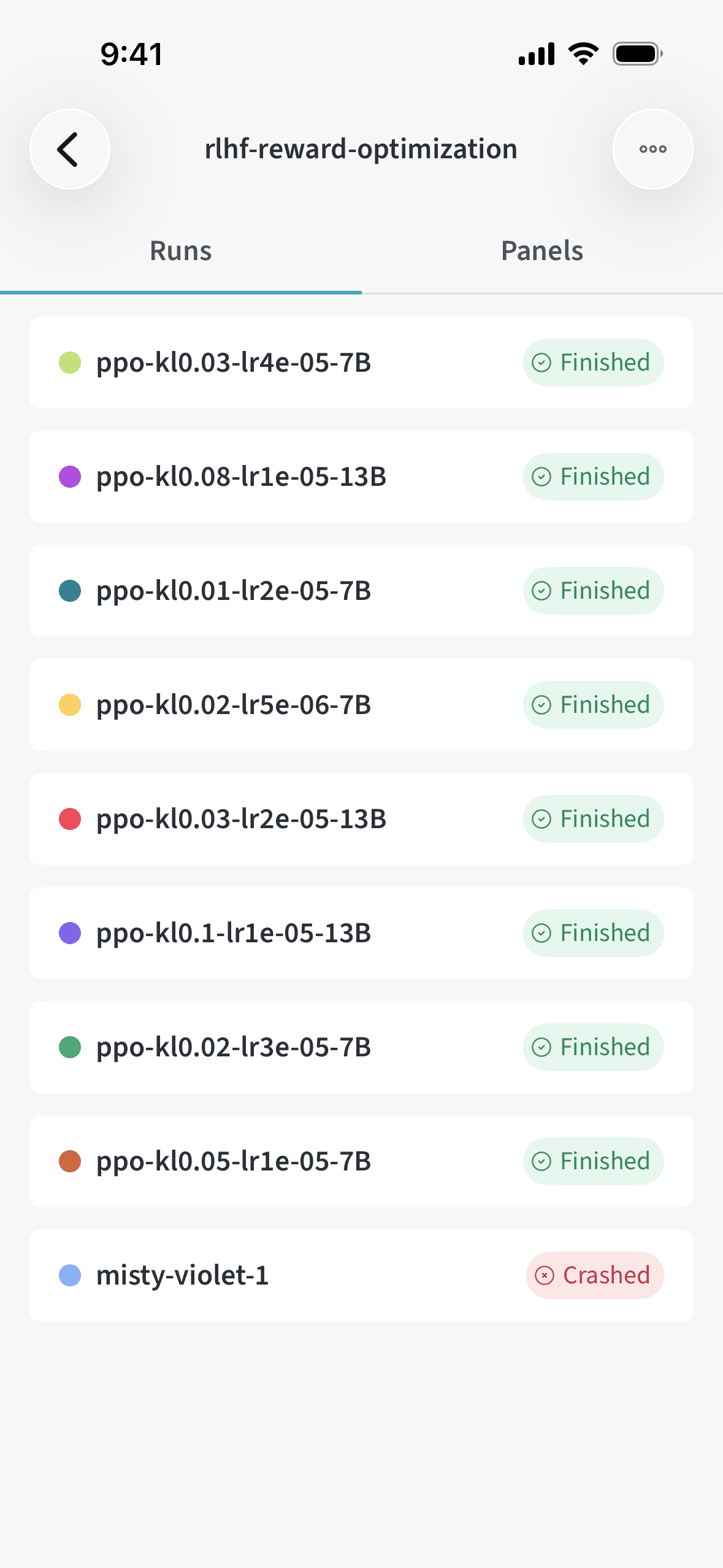 iOS 向けの W\&B Mobile App を使えば、どこにいても W\&B Models のprojectを確認できます。iPhone や iPad で利用して、トレーニング Runs をリアルタイムでトラッキングし、run ログを確認し、折れ線グラフとシステムメトリクスを表示し、project の履歴を確認し、ノートPCを開かなくても 実験 を監視しながら、チームの進捗を把握できます。このページでは、アプリの機能を説明し、通知を設定する方法を紹介します。
モバイルアプリを利用できるのは、[Multi-tenant Cloud](/ja/platform/hosting/hosting-options/multi_tenant_cloud) アカウントのみです。[専用クラウド](/ja/platform/hosting/hosting-options/dedicated-cloud) または [セルフマネージド](/ja/platform/hosting/hosting-options/self-managed) のデプロイでは利用できません。
iOS 向けの W\&B Mobile App を使えば、どこにいても W\&B Models のprojectを確認できます。iPhone や iPad で利用して、トレーニング Runs をリアルタイムでトラッキングし、run ログを確認し、折れ線グラフとシステムメトリクスを表示し、project の履歴を確認し、ノートPCを開かなくても 実験 を監視しながら、チームの進捗を把握できます。このページでは、アプリの機能を説明し、通知を設定する方法を紹介します。
モバイルアプリを利用できるのは、[Multi-tenant Cloud](/ja/platform/hosting/hosting-options/multi_tenant_cloud) アカウントのみです。[専用クラウド](/ja/platform/hosting/hosting-options/dedicated-cloud) または [セルフマネージド](/ja/platform/hosting/hosting-options/self-managed) のデプロイでは利用できません。
## アプリをダウンロード
使い始めるには、App Storeからアプリをインストールしてください。
## 機能
以下の機能はモバイル アプリで利用できます。
* **Projects を見る**: W\&B のプロジェクトを横断して閲覧、検索できます。
* **project の全履歴**: project パネルのメトリクス チャートには、最新の run だけでなく、その project の *すべての run* のデータが含まれます。
* **Projects にスターを付ける**: 重要な Projects をひと目で確認できます。project の横にあるスター アイコンをクリックすると、スターを付けられます。スター付きの Projects のみを表示するには、リスト上部の **Starred** タブをクリックします。
* **実験をトラッキングする**: 実験の run のステータス、メトリクス、折れ線グラフをリアルタイムで確認できます。
* **run overview タブ**: 各 run で **Overview** タブを開くと、メトリクスやログとあわせて、run の詳細をまとめた専用サマリーを確認できます。長い run の設定値は切り詰められず、複数行に折り返して表示されます。
* **システムメトリクスを表示する**: 各 run で **Metrics** タブを開くと、トレーニング中に W\&B が自動的にログする [システムメトリクス](/ja/models/ref/python/experiments/system-metrics) (GPU 使用率、CPU 使用率、メモリ、ディスク I/O、ネットワーク トラフィックなど) を確認できます。システムメトリクスは、ログしたメトリクスと並んで、折りたたみ可能な **System** セクションに表示されます。各メトリクスは折れ線グラフとして表示され、タブ内の他のメトリクスと同じツールチップと検索の動作になります。
* **モバイル向けに最適化されたパネルのグループ化**: アプリはパネルを名前ごとに自動的にグループ化し、折りたたみ可能なセクションにまとめます。セクションは 1 階層のみで、ネストはされません。また、グループ化は W\&B Web アプリの [workspace パネル](/ja/models/app/features/panels) と同じルールに従うため、デスクトップとスマートフォンの間で移動してもレイアウトの一貫性が保たれます。
* **パネルにスターを付ける**: 重要なパネルをひと目で確認できます。run または project の表示中に、パネル上部のスター アイコンをクリックすると、スターを付けられます。スター付きのパネルのみを表示するには、リスト上部の **Starred** タブをクリックします。
* **パネルを検索する**: run または project の表示中に、画面下部の **パネル search** フィールドを使用して、各チャートに表示する run を絞り込めます。[JavaScript regular expressions](https://www.w3schools.com/js/js_regexp.asp) を使用して、run 名のパターンに一致する検索ができます。
* **チャートのツールチップ**: 折れ線グラフでは、ツールチップにメトリクス値が小数点以下最大 4 桁まで表示されるため、小さな変化も正確に読み取れます。
* **run を停止する**: 実行中の run を表示しているときに、**action ()** メニューをクリックし、**Stop run** をクリックします。
* **コンソールログを表示する**: アクティブまたは完了済みの run の [console logs](/ja/models/runs/view-logged-runs#logs) を表示したり、完了済み run のログをダウンロードしたりできます。アプリはアクティブな run の新しいログ行を 5 秒ごとにポーリングします。デフォルトでは最新 10,000 行が表示され、過去のログを表示するには上方向にスクロールできます。大きな出力でも、ログ検索は快適に動作します。
* **Teams を切り替える**: **チーム ピッカー** を使用して Teams を切り替えます。
* **最新情報を把握する**: 通知を使用すると、ノート PC を開かなくても実験の更新を受け取れます。不要になった **アラートを削除** するには、**Notifications** タブでスワイプして消去します。
## 通知を設定する
モバイル端末で 実験 の更新を受け取れるように、通知を設定します。以下のセクションでは、設定可能な 2 種類の通知について説明します。
### メトリクスしきい値アラート
メトリクスしきい値アラートを使用すると、メトリクスが指定した値を超えたときに通知を受け取れます。
1. run にアクセスします。
2. グラフをタップして全画面表示に切り替えます。
3. 右上のベルアイコンをタップします。
4. 今後の Runs が指定したメトリクスしきい値を超えたときに通知を受け取るよう設定します。
### run 失敗アラート
project 内の run が失敗したときに通知を受け取るには、run 失敗アラートを使用します。
1. project にアクセスします。
2. 右上の **アクション ()** メニューをタップします。
3. **Run failed alert** を選択すると、その project で今後 run が失敗したときに通知を受け取れます。
**通知管理** 画面では、両方の設定を 1 か所で一覧でき、各セクションで制御する内容を説明する短い説明も表示されます。