> ## Documentation Index
> Fetch the complete documentation index at: https://wb-21fd5541-docs-hivemind-launch.mintlify.site/llms.txt
> Use this file to discover all available pages before exploring further.
> 公開範囲とprojectレベルのロールを使用してprojectへのアクセスを管理します
# projectのアクセス制御を管理
W\&B のprojectの公開範囲を定義して、そのproject内の W\&B Runs を誰が表示、編集、送信できるかを制限します。このページは、機密性の高いワークフローへのアクセスを制御したり、コラボレーションを特定のユーザーグループに限定したりする必要がある、チーム管理者、組織管理者、およびproject所有者を対象としています。
W\&B チーム内の任意のprojectのアクセスレベルは、2 つの設定を組み合わせて構成できます。**公開範囲** は、より上位の仕組みです。これを使用して、どのユーザーグループがproject内の Runs を表示または送信できるかを制御します。公開範囲が *Team* または *Restricted* のprojectでは、さらに **projectレベルのロール** を使用して、各ユーザーがそのproject内で持つアクセスレベルを制御できます。
projectの所有者、チーム管理者、または組織管理者は、projectの公開範囲を設定または編集できます。
## 公開範囲
公開範囲は、組織内のどのユーザーが project を閲覧し、project への投稿に参加できるかを決定します。選択できるプロジェクトの公開範囲は 4 つあります。公開度が高い順に並べると、次のとおりです。
| Scope | Description |
| ---------- | ------------------------------------------------------------------------- |
| Open | プロジェクトを知っている人なら誰でも閲覧でき、Runs や Reports を送信できます。 |
| Public | プロジェクトを知っている人なら誰でも閲覧できます。Runs や Reports を送信できるのは、あなたのチームだけです。 |
| Team | 親チームのメンバーのみがプロジェクトを閲覧し、Runs や Reports を送信できます。チーム外のユーザーはプロジェクトにアクセスできません。 |
| Restricted | 親チームから招待されたメンバーのみがプロジェクトを閲覧し、Runs や Reports を送信できます。 |
機密性の高いデータや社外秘データに関わるワークフローで共同作業する場合は、プロジェクトの公開範囲を **Restricted** に設定してください。チーム内に制限付きプロジェクトを作成すると、チーム内の特定のメンバーを招待または追加して、関連する Experiments、Artifacts、Reports で共同作業できます。
他のプロジェクト公開範囲とは異なり、制限付きプロジェクトにはチームの全メンバーが自動的にアクセスできるわけではありません。一方、必要に応じてチーム管理者は制限付きプロジェクトに参加できます。
### 新規または既存のプロジェクトの公開範囲を設定する
プロジェクトの公開範囲は、プロジェクトの作成時または後から編集するときに設定できます。以下のセクションでは、両方のワークフローについて説明します。
* プロジェクトの所有者またはチーム管理者のみが、公開範囲を設定または編集できます。
* チームのプライバシー設定でチーム管理者が **Make all future team projects private (public sharing not allowed)** を有効にすると、そのチームではプロジェクトの公開範囲 **Open** と **Public** は無効になります。この場合、チームで使用できる公開範囲は **Team** と **Restricted** のみです。
#### プロジェクトの作成時に公開範囲を設定する
新しいプロジェクトの公開範囲を設定するには、次の手順を実行します。
1. W\&B Multi-tenant Cloud、専用クラウド、またはセルフマネージドインスタンス上のW\&B組織にアクセスします。
2. 左側のサイドバーにある **My projects** セクションの **Create a new project** ボタンをクリックします。別の方法として、チームの **Projects** タブにアクセスし、右上にある **Create new project** ボタンをクリックします。
3. 親チームを選択し、プロジェクトの名を入力したら、**Project Visibility** ドロップダウンから目的の公開範囲を選択します。
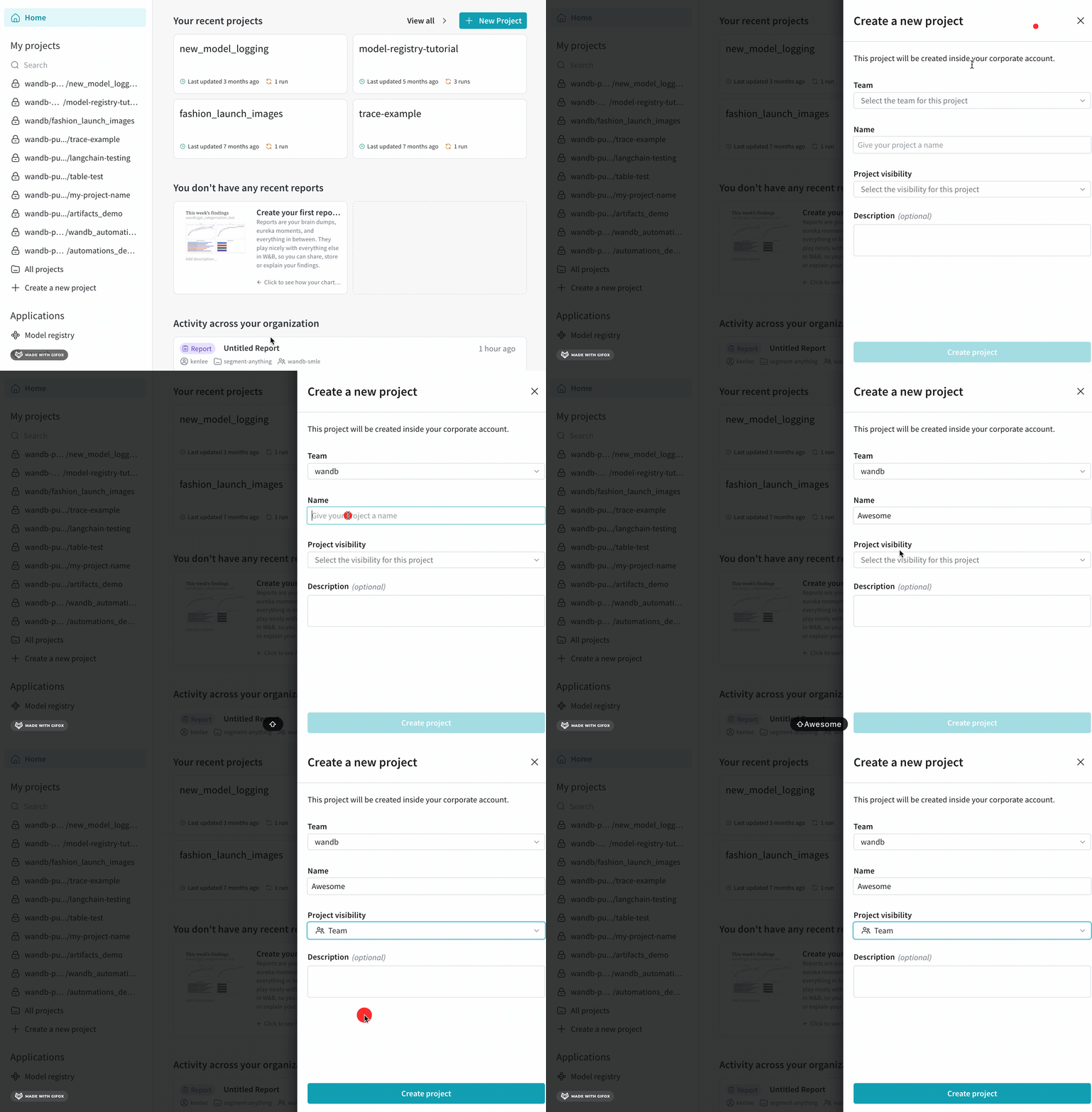 **Restricted** の公開範囲を選択した場合は、次の step を実行します。
4. **Invite team members** フィールドに、1人以上のW\&Bチームメンバーの名を入力します。制限付きプロジェクトには他のチームメンバーが暗黙的にアクセスできないため、プロジェクトでの共同作業に必要なメンバーのみを追加してください。
**Restricted** の公開範囲を選択した場合は、次の step を実行します。
4. **Invite team members** フィールドに、1人以上のW\&Bチームメンバーの名を入力します。制限付きプロジェクトには他のチームメンバーが暗黙的にアクセスできないため、プロジェクトでの共同作業に必要なメンバーのみを追加してください。
 制限付きプロジェクトのメンバーは、後から **Users** タブで追加または削除できます。
W\&B は、選択した公開範囲で project を作成し、招待されたメンバー (制限付きプロジェクトの場合) またはその範囲内のユーザーのみがアクセスできます。
制限付きプロジェクトのメンバーは、後から **Users** タブで追加または削除できます。
W\&B は、選択した公開範囲で project を作成し、招待されたメンバー (制限付きプロジェクトの場合) またはその範囲内のユーザーのみがアクセスできます。
#### 既存のプロジェクトの公開範囲を編集する
既存のプロジェクトの公開範囲を変更するには、次の手順を実行します。
1. W\&B のプロジェクトにアクセスします。
2. 左側の **Overview** タブを選択します。
3. 右上の **Edit Project Details** ボタンをクリックします。
4. **Project Visibility** ドロップダウンから、希望する公開範囲を選択します。
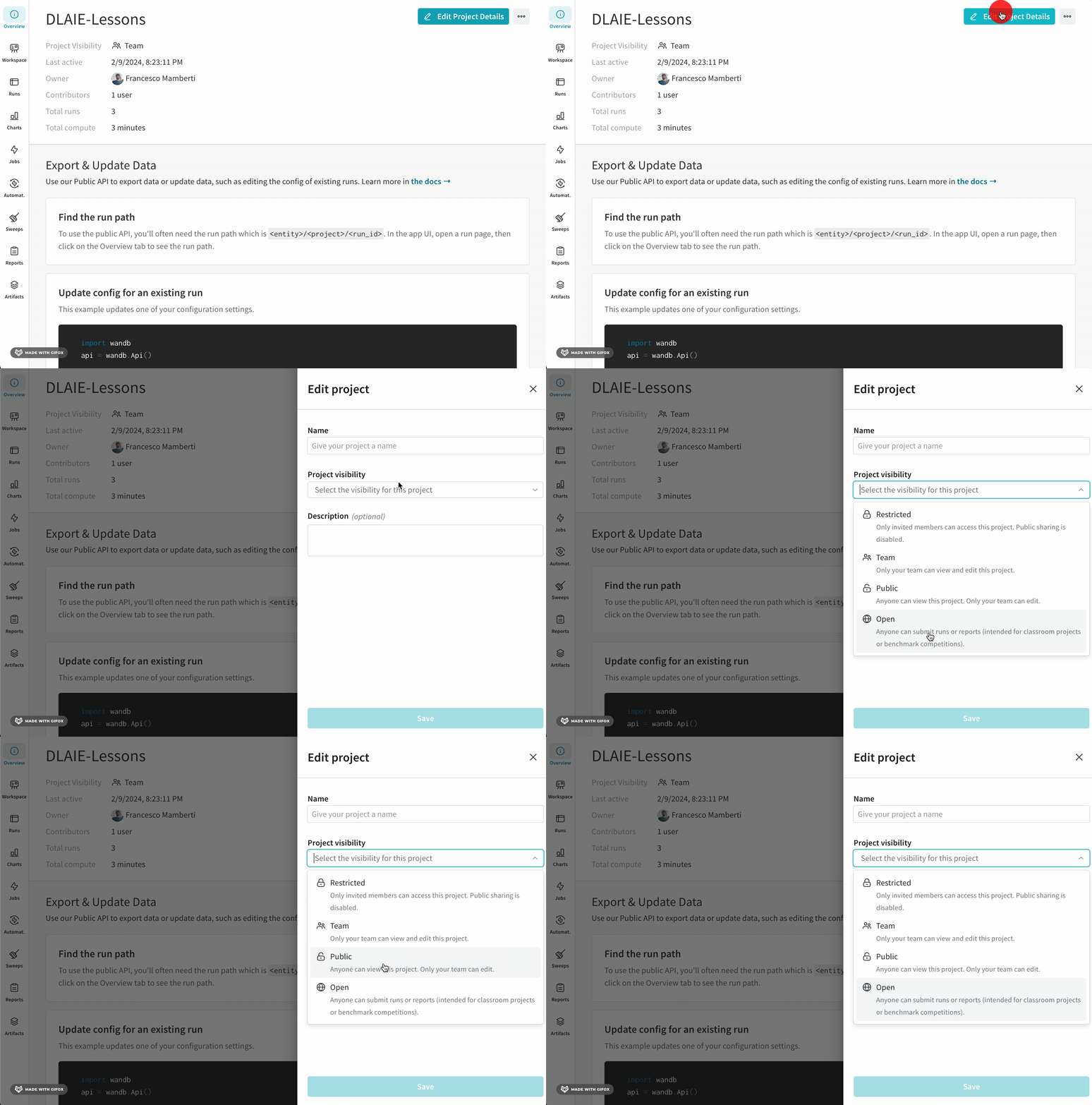 **Restricted** の公開範囲を選択した場合は、次の step を完了してください。
5. プロジェクトの **Users** タブにアクセスし、**Add user** ボタンをクリックして、特定のユーザーを制限付きプロジェクトに招待します。
W\&B はプロジェクトの公開範囲を更新し、アクセス権は新しい公開範囲と招待されたメンバーに応じて反映されます。
* 公開範囲を **Team** から **Restricted** に変更すると、必要なチームメンバーをプロジェクトに招待しない限り、チームのすべてのメンバーはそのプロジェクトにアクセスできなくなります。
* 公開範囲を **Restricted** から **Team** に変更すると、チームのすべてのメンバーがそのプロジェクトにアクセスできるようになります。
* 制限付きプロジェクトのユーザー一覧からチームメンバーを削除すると、そのメンバーはそのプロジェクトにアクセスできなくなります。
**Restricted** の公開範囲を選択した場合は、次の step を完了してください。
5. プロジェクトの **Users** タブにアクセスし、**Add user** ボタンをクリックして、特定のユーザーを制限付きプロジェクトに招待します。
W\&B はプロジェクトの公開範囲を更新し、アクセス権は新しい公開範囲と招待されたメンバーに応じて反映されます。
* 公開範囲を **Team** から **Restricted** に変更すると、必要なチームメンバーをプロジェクトに招待しない限り、チームのすべてのメンバーはそのプロジェクトにアクセスできなくなります。
* 公開範囲を **Restricted** から **Team** に変更すると、チームのすべてのメンバーがそのプロジェクトにアクセスできるようになります。
* 制限付きプロジェクトのユーザー一覧からチームメンバーを削除すると、そのメンバーはそのプロジェクトにアクセスできなくなります。
### 制限付きスコープに関するその他の重要な注意点
制限付きプロジェクトを扱う際は、次の動作に留意してください。
* 制限付きプロジェクトでチームレベルのサービスアカウントを使用する場合は、そのサービスアカウントを対象のプロジェクトに明示的に招待または追加する必要があります。そうしないと、チームレベルのサービスアカウントはデフォルトでは制限付きプロジェクトにアクセスできません。
* 制限付きプロジェクトから Runs を移動することはできませんが、非制限プロジェクトから制限付きプロジェクトに Runs を移動することはできます。
* 制限付きプロジェクトの可視性は、チームのプライバシー設定 **Make all future team projects private (public sharing not allowed)** にかかわらず、**Team** スコープのみに変更できます。
* 制限付きプロジェクトの所有者が親チームのメンバーでなくなった場合は、プロジェクトへのアクセスを維持するために、チーム管理者が所有者を変更する必要があります。
## プロジェクトレベルのロール
project の可視性スコープを設定した後、プロジェクトレベルのロールを割り当てることで、プロジェクト内の各ユーザーの権限をさらに細かく調整できます。チーム内の *Team* または *Restricted* スコープのプロジェクトでは、チームレベルのロールとは異なる特定のロールをユーザーに割り当てることができます。たとえば、あるユーザーがチームレベルで *Member* ロールを持っている場合、そのチーム内の *Team* または *Restricted* スコープのプロジェクトでは、そのユーザーに *View-Only*、*Admin*、または使用可能な任意のカスタムロールを割り当てることができます。
プロジェクトレベルのロールは、W\&B Multi-tenant Cloud、専用クラウド、およびセルフマネージドのインスタンスでプレビュー提供中です。
### ユーザーにプロジェクトレベルのロールを割り当てる
プロジェクトレベルのロールを割り当てるには:
1. W\&B のプロジェクトにアクセスします。
2. 左側の **Overview** タブを選択します。
3. プロジェクト内の **Users** タブにアクセスします。
4. **Project Role** フィールドで、該当するユーザーに現在割り当てられているロールをクリックします。利用可能な他のロールを一覧表示するドロップダウンが開きます。
5. ドロップダウンから別のロールを選択します。変更は即座に保存されます。
ユーザーのプロジェクトレベルのロールを、そのユーザーのチームレベルのロールと異なるものに変更すると、その違いを示すためにプロジェクトレベルのロールに \*\*\*\*\* が付きます。
### プロジェクトレベルのロールに関するその他の重要な注意事項
プロジェクトレベルのロールを割り当てたり変更したりする際は、次の動作に留意してください。
* デフォルトでは、*Team* または *Restricted* スコープの project に含まれるすべてのユーザーのプロジェクトレベルのロールは、それぞれのチームレベルのロールを**継承**します。
* チームレベルで *View-Only* ロールを持つユーザーのプロジェクトレベルのロールは**変更できません**。
* 特定の project 内のユーザーのプロジェクトレベルのロールがチームレベルのロールと**同じである**場合、その後 Team Admin がチームレベルのロールを変更すると、W\&B は自動的に該当する project ロールも変更し、チームレベルのロールをトラッキングします。
* 特定の project 内のユーザーのプロジェクトレベルのロールをチームレベルのロールと**異なる状態に**変更した場合、その後 Team Admin がチームレベルのロールを変更しても、該当するプロジェクトレベルのロールはそのまま維持されます。
* *Restricted* project で、ユーザーのプロジェクトレベルのロールがチームレベルのロールと異なる状態のままそのユーザーを削除し、その後そのユーザーを再度 project に追加すると、デフォルトの動作によりチームレベルのロールを継承します。必要に応じて、プロジェクトレベルのロールがチームレベルのロールと異なるように再度変更してください。