> ## Documentation Index
> Fetch the complete documentation index at: https://wb-21fd5541-docs-hivemind-launch.mintlify.site/llms.txt
> Use this file to discover all available pages before exploring further.
> W&B Reports を仲間や同僚、チームメンバーと共有し、共同作業できます。
# Reports で共同作業する
このページでは、チームでReportsを共同編集するさまざまな方法について説明します。
## レポートを共有する
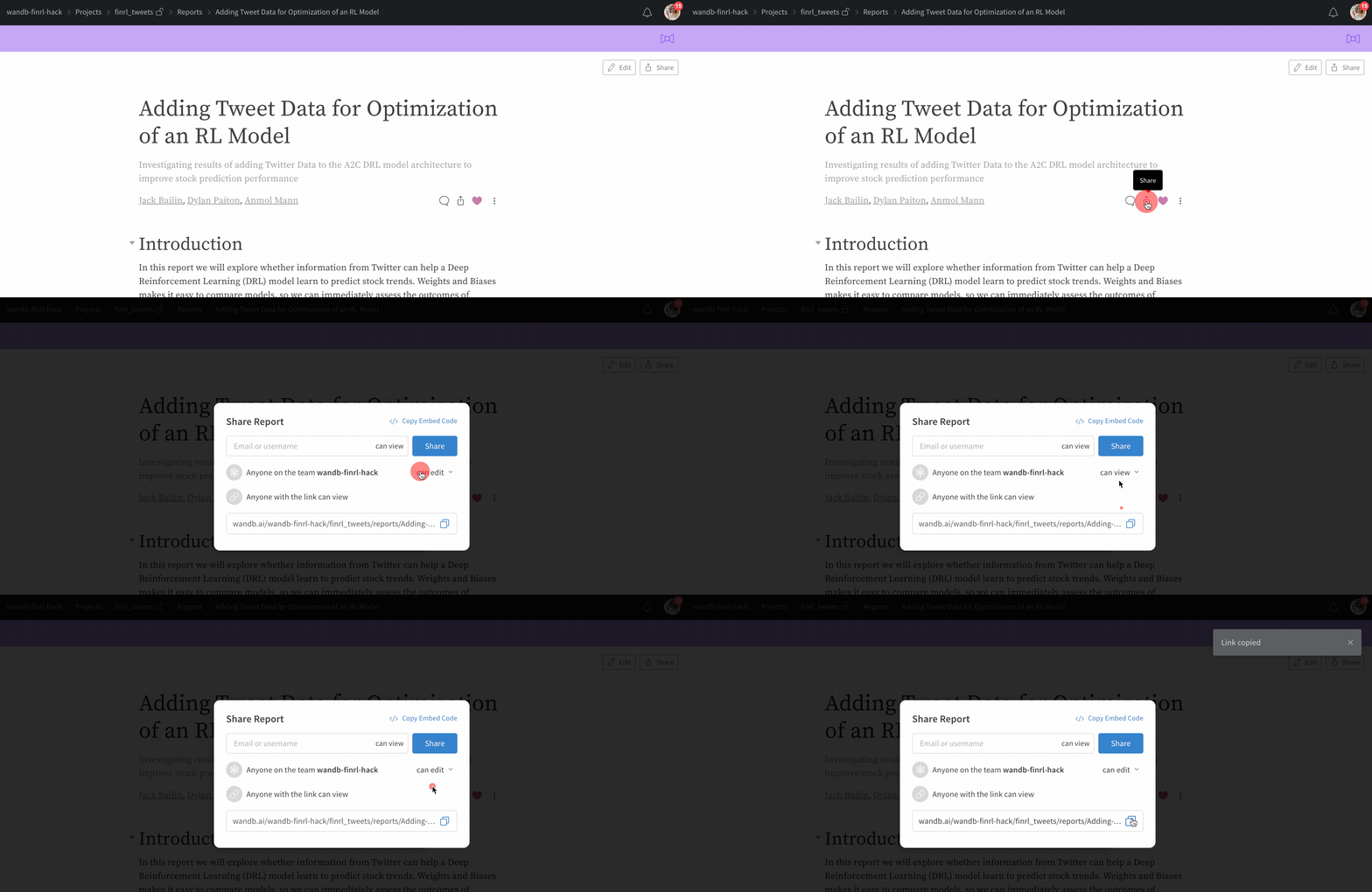
レポートを表示しているときに、**Share** をクリックし、次のいずれかを行います。
* メールアドレスまたはユーザー名を指定してレポートへのリンクを共有するには、**Invite** をクリックします。メールアドレスまたはユーザー名を入力し、**Can view** または **Can edit** を選択して、**Invite** をクリックします。メールで共有する場合、そのメールアドレスはあなたの組織またはチームのメンバーである必要はありません。
* 共有リンクを生成するには、**Share** をクリックします。リンクの権限を調整し、**Copy report link** をクリックします。そのリンクをメンバーと共有します。
レポートの表示中にパネルをクリックすると、全画面モードで開きます。ブラウザの URL をコピーして別のユーザーと共有すると、そのユーザーがリンクにアクセスしたときに、そのパネルが全画面モードで直接開きます。
## レポートを編集する
いずれかのチームメンバーが **Edit** ボタンをクリックしてレポートの編集を開始すると、下書きが自動的に保存されます。変更を公開するには、**Save to report** を選択します。
たとえば 2 人のチームメンバーが同時にレポートを編集した場合など、編集の競合が発生すると、警告通知が表示され、競合の解決に役立ちます。
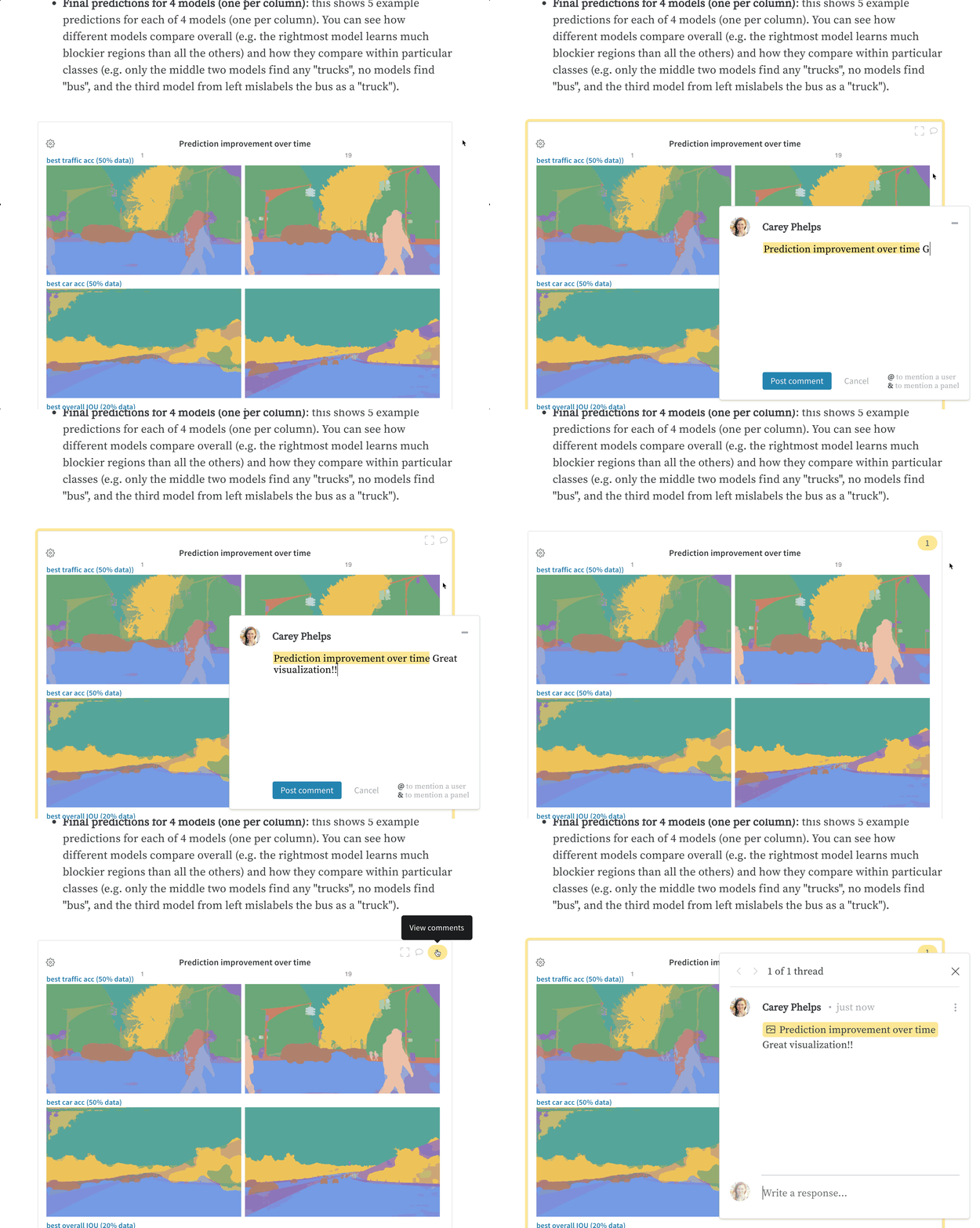
 **Comment** をクリックして、レポート にコメントを追加します。
パネルに直接コメントするには、パネルにカーソルを合わせてから、吹き出しアイコンのコメントボタンをクリックします。
**Comment** をクリックして、レポート にコメントを追加します。
パネルに直接コメントするには、パネルにカーソルを合わせてから、吹き出しアイコンのコメントボタンをクリックします。
## レポートにスターを付ける
チーム内に多数のReportsがある場合は、レポート上部の **Star** をクリックしてお気に入りに追加できます。チームのReports一覧を表示している場合は、各レポートの行にある星をクリックしてお気に入りに追加します。スターを付けたReportsは一覧の上部に表示されます。
Reports一覧では、各レポートにスターを付けたメンバー数を確認でき、相対的な人気度の目安になります。