> ## Documentation Index
> Fetch the complete documentation index at: https://wb-21fd5541-docs-hivemind-launch.mintlify.site/llms.txt
> Use this file to discover all available pages before exploring further.
> リネージグラフを使用して、リンクされたアーティファクトの履歴を可視化し、コレクションの履歴を監査します。
# リネージグラフと履歴監査
リネージグラフを使用して、リンクされたアーティファクトの履歴を可視化します。コレクションの履歴を監査して、そのコレクション内のアーティファクトに加えられた変更をトラッキングします。
## リネージグラフ
W\&B Registry のコレクション内では、ML 実験で使用されるアーティファクトの履歴を表示できます。この履歴を *リネージグラフ* と呼びます。
リネージグラフには、次の内容が表示されます。
* [run への入力](/ja/models/artifacts/explore-and-traverse-an-artifact-graph#track-the-input-of-a-run)として使用されたアーティファクト。
* [run からの出力](/ja/models/artifacts/explore-and-traverse-an-artifact-graph#track-the-output-of-a-run)として作成されたアーティファクト。
つまり、リネージグラフには run の入力と出力が表示されます。
たとえば、次の画像は、ML 実験全体を通じて作成・使用されるアーティファクトの典型的なリネージグラフを示しています。
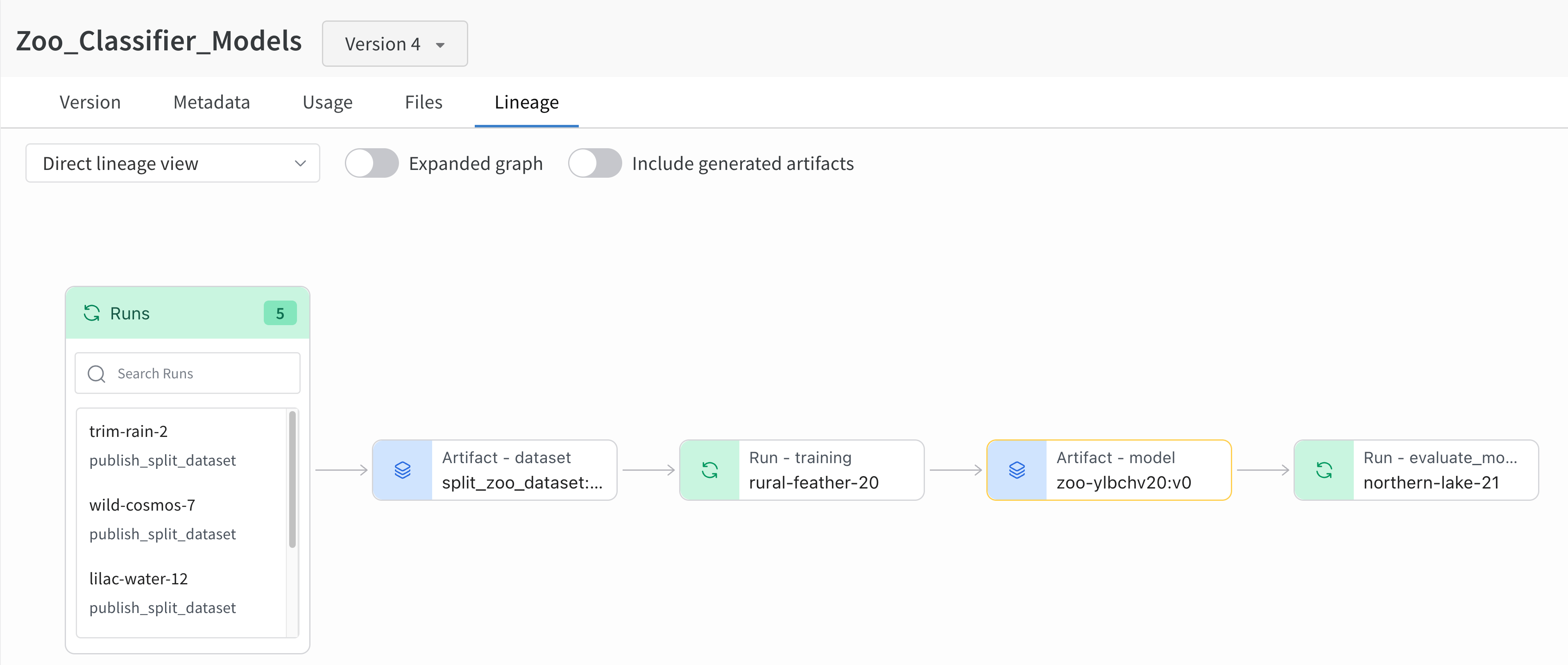 画像を左から右に見ると、次の内容が示されています。
1. 複数の run が `split_zoo_dataset:v4` アーティファクトをログします。
2. `rural-feather-20` run は、`split_zoo_dataset:v4` アーティファクトをトレーニングに使用します。
3. `rural-feather-20` run の出力は、`zoo-ylbchv20:v0` というモデルアーティファクトです。
4. `northern-lake-21` という run は、モデルの評価にモデルアーティファクト `zoo-ylbchv20:v0` を使用します。
コレクション内のアーティファクトのリネージグラフを表示するには、次の手順に従います。
1. W\&B Registry にアクセスします。
2. アーティファクトを含むコレクションを選択します。
3. ドロップダウンから、リネージグラフを表示したいアーティファクトのバージョンを選択します。
4. **Lineage** タブを選択します。
5. ノードを選択して、run またはアーティファクトの詳細情報を表示します。
W\&B Python SDK を使用して run の入力と出力をトラッキングする方法については、[リネージグラフのトラッキングを有効にする](/ja/models/artifacts/explore-and-traverse-an-artifact-graph#enable-lineage-graph-tracking)を参照してください。
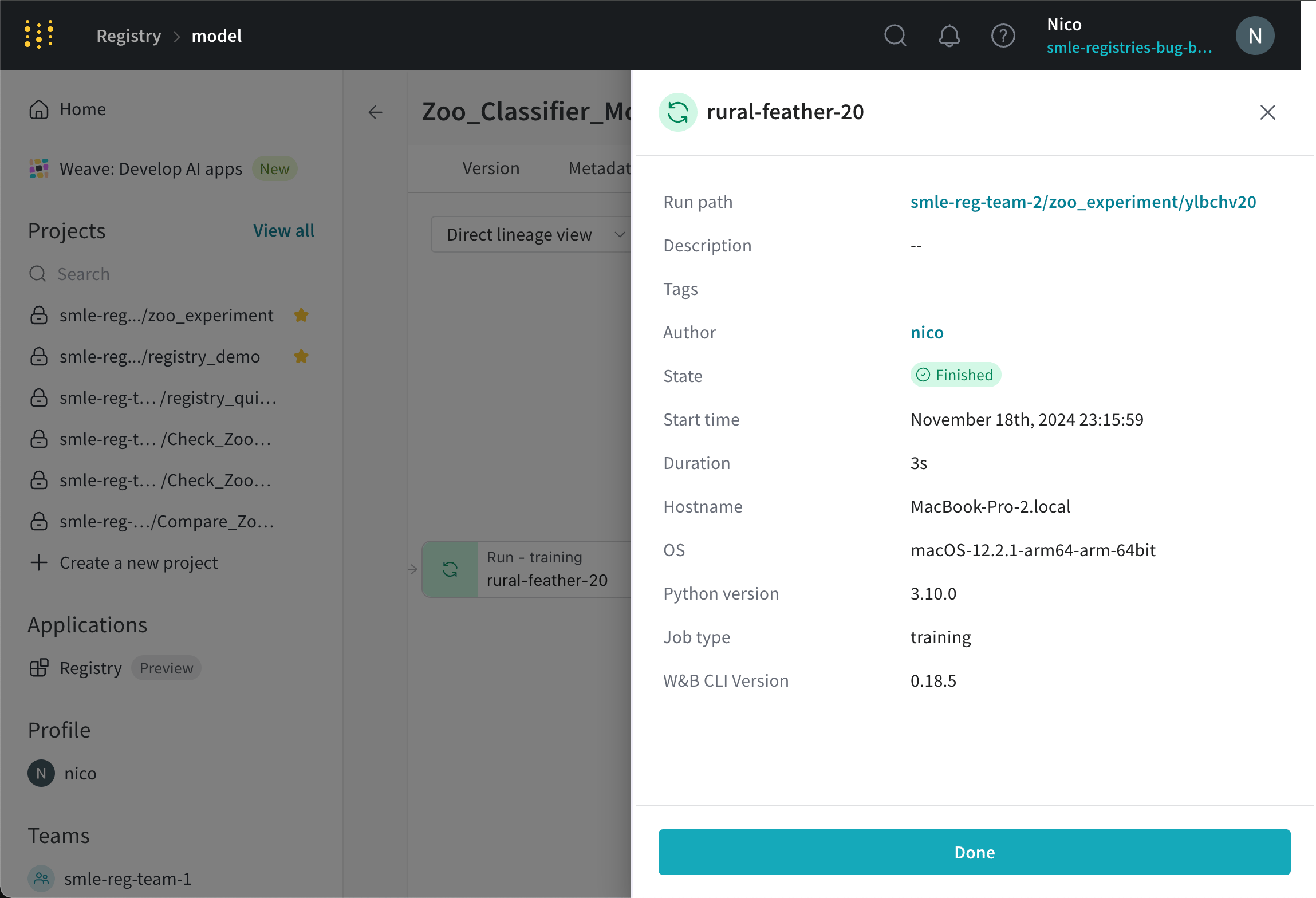
次の画像は、リネージグラフでノードを選択したときに表示される run (`rural-feather-20`) の展開された詳細ビューを示しています。
画像を左から右に見ると、次の内容が示されています。
1. 複数の run が `split_zoo_dataset:v4` アーティファクトをログします。
2. `rural-feather-20` run は、`split_zoo_dataset:v4` アーティファクトをトレーニングに使用します。
3. `rural-feather-20` run の出力は、`zoo-ylbchv20:v0` というモデルアーティファクトです。
4. `northern-lake-21` という run は、モデルの評価にモデルアーティファクト `zoo-ylbchv20:v0` を使用します。
コレクション内のアーティファクトのリネージグラフを表示するには、次の手順に従います。
1. W\&B Registry にアクセスします。
2. アーティファクトを含むコレクションを選択します。
3. ドロップダウンから、リネージグラフを表示したいアーティファクトのバージョンを選択します。
4. **Lineage** タブを選択します。
5. ノードを選択して、run またはアーティファクトの詳細情報を表示します。
W\&B Python SDK を使用して run の入力と出力をトラッキングする方法については、[リネージグラフのトラッキングを有効にする](/ja/models/artifacts/explore-and-traverse-an-artifact-graph#enable-lineage-graph-tracking)を参照してください。
次の画像は、リネージグラフでノードを選択したときに表示される run (`rural-feather-20`) の展開された詳細ビューを示しています。
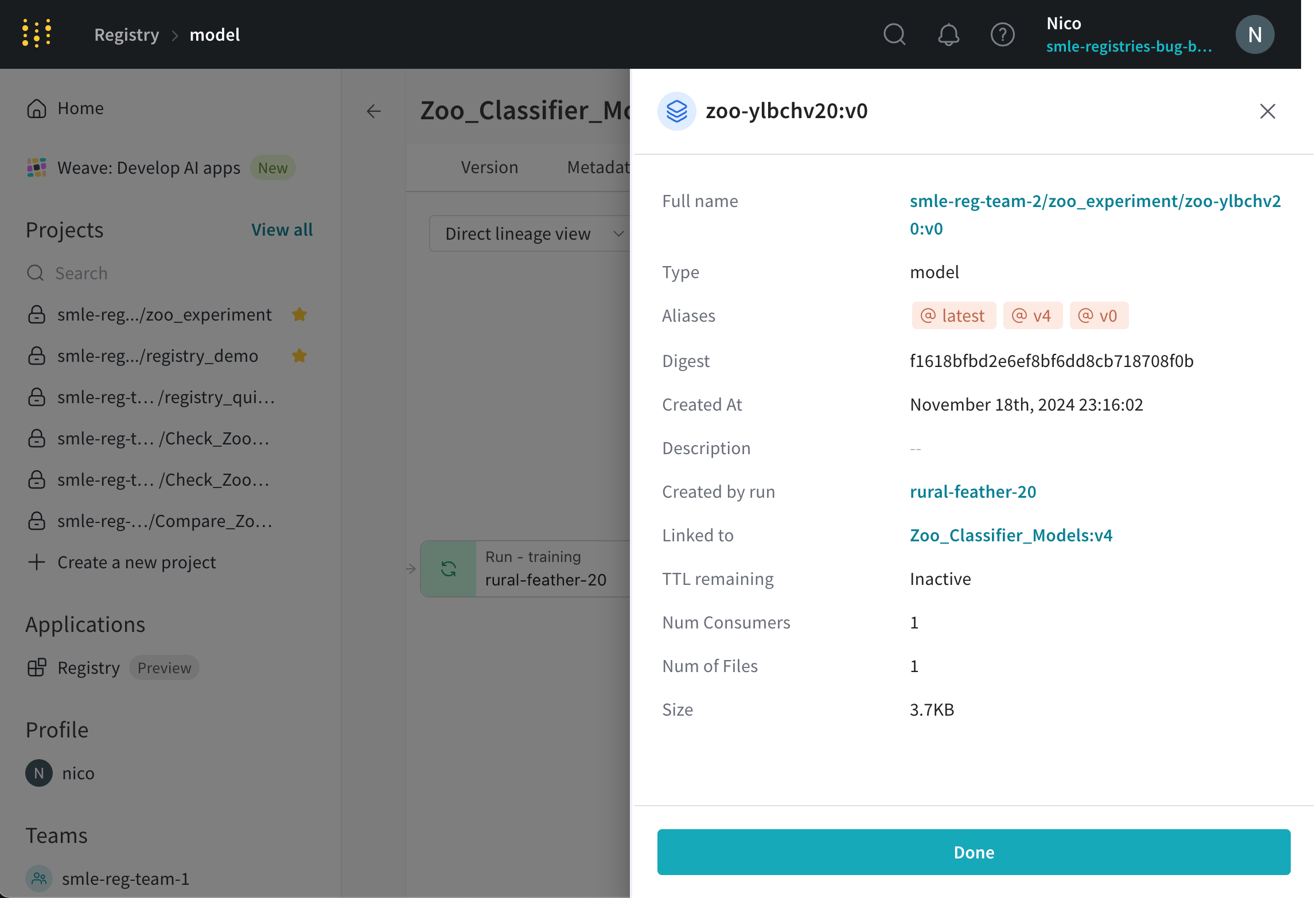
 次の画像は、リネージグラフでアーティファクトノードを選択したときに表示されるアーティファクト (`zoo-ylbchv20:v0`) の展開された詳細ビューを示しています。
 コレクションに含まれていない、W\&B にログしたアーティファクトのリネージグラフも表示できます。詳しくは、E[アーティファクトグラフを探索する](/ja/models/artifacts/explore-and-traverse-an-artifact-graph)を参照してください。
## コレクションの履歴を監査する
そのコレクションに対して組織のメンバーが行った操作を確認できます。確認できる内容は次のとおりです。
* アーティファクト バージョンに alias が追加または削除されたかどうか。
* アーティファクト バージョンがコレクションに追加または削除されたかどうか。
どちらの操作についても、操作を実行したユーザーと、操作が行われた日付を確認できます。
コレクションの操作履歴を表示するには、次の手順を実行します。
1. W\&B Registry にアクセスします。
2. 操作履歴を表示するコレクションを選択します。
3. コレクション名の横にあるドロップダウンメニューを選択します。
4. **Action History** オプションを選択します。