> ## Documentation Index
> Fetch the complete documentation index at: https://wb-21fd5541-docs-hivemind-launch.mintlify.site/llms.txt
> Use this file to discover all available pages before exploring further.
> W&B を使用して DSPy プログラムをトラッキングおよび最適化し、プロンプト、評価、コンパイル済みモジュールのパフォーマンスをログします。
# DSPy
W\&B を DSPy と組み合わせることで、言語モデルプログラムをトラッキングして最適化できます。W\&B は、[Weave DSPy インテグレーション](/ja/weave/guides/integrations/dspy) を補完し、次の機能を提供します。
* 評価メトリクスの経時的なトラッキング
* プログラムシグネチャの変化を確認するための W\&B Tables
* MIPROv2 などの DSPy オプティマイザとのインテグレーション
DSPy モジュールの最適化時に包括的な可観測性を確保するには、W\&B と Weave の両方でインテグレーションを有効にしてください。
**注**
`wandb==0.21.2` および `weave==0.52.5` 時点では、W\&B と併用すると Weave は自動的に初期化されます。
* `weave` を import してから `wandb.init()` を呼び出した場合 (スクリプトの場合)
* `wandb.init()` を呼び出した後で `weave` を import した場合 (notebook/Jupyter の場合)
明示的に `weave.init(...)` を呼び出す必要はありません。
## インストールと認証
必要なライブラリをインストールし、W\&B にログインします。
1. 必要なライブラリをインストールします。
```shell theme={null}
pip install wandb weave dspy
```
2. `WANDB_API_KEY` [環境変数](/ja/models/track/environment-variables/)を設定して、ログインします。
```bash theme={null}
export WANDB_API_KEY=
wandb login
```
1. 必要なライブラリをインストールします。
```bash theme={null}
pip install wandb weave dspy
```
2. コード内で W\&B にログインします。
```python theme={null}
import wandb
wandb.login()
```
必要なライブラリをインストールしてインポートしてから、W\&B にログインします。
```notebook theme={null}
!pip install wandb weave dspy
import wandb
wandb.login()
```
W\&B は初めてですか?[クイックスタートガイド](/ja/models/quickstart/)をご覧ください。
## プログラム最適化をトラッキングする (実験的)
`dspy.Evaluate` を使用する DSPy オプティマイザ (MIPROv2 など) では、`WandbDSPyCallback` を使用して、時間の経過に伴う評価メトリクスをログし、W\&B Tables でプログラムシグネチャの変遷をトラッキングします。
```python theme={null}
import dspy
from dspy.datasets import MATH
import weave
import wandb
from wandb.integration.dspy import WandbDSPyCallback
# W&Bを初期化する(weaveをインポートするだけで十分。weave.initの明示的な呼び出しは不要)
project_name = "dspy-optimization"
with wandb.init(project=project_name) as run:
# DSPyにW&Bコールバックを追加する
dspy.settings.callbacks.append(
WandbDSPyCallback(run=run)
)
# 言語モデルを設定する
teacher_lm = dspy.LM('openai/gpt-4o', max_tokens=2000, cache=True)
student_lm = dspy.LM('openai/gpt-4o-mini', max_tokens=2000)
dspy.configure(lm=student_lm)
# データセットを読み込み、プログラムを定義する
dataset = MATH(subset='algebra')
program = dspy.ChainOfThought("question -> answer")
# オプティマイザーを設定して実行する
optimizer = dspy.MIPROv2(
metric=dataset.metric,
auto="light",
num_threads=24,
teacher_settings=dict(lm=teacher_lm),
prompt_model=student_lm
)
optimized_program = optimizer.compile(
program,
trainset=dataset.train,
max_bootstrapped_demos=2,
max_labeled_demos=2
)
```
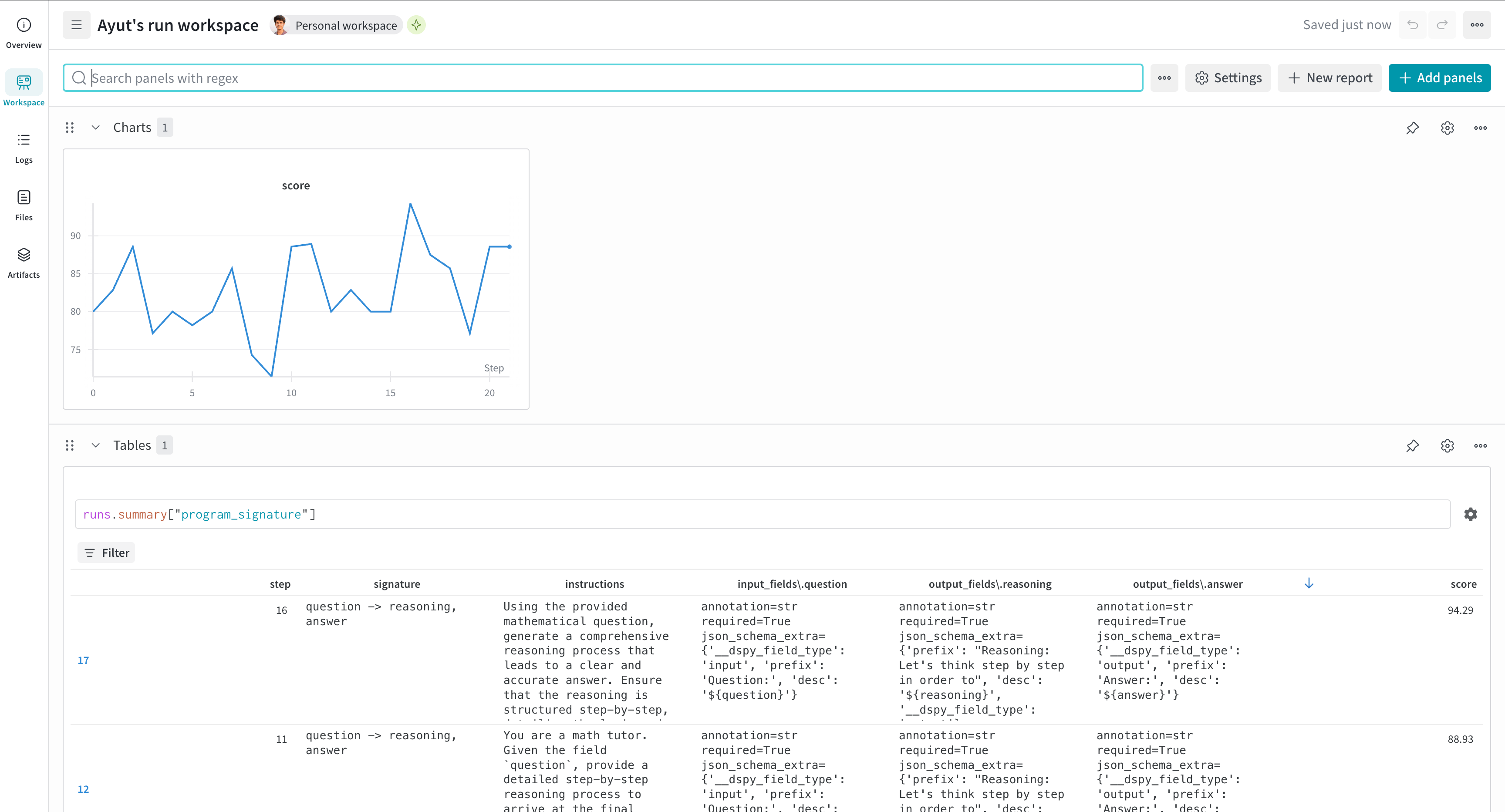
このコードを実行すると、W\&B Run URL と Weave URL の両方が取得されます。W\&B では、評価メトリクスの推移に加えて、プログラムシグネチャの変化を示す Tables が表示されます。run の **Overview** タブには、詳しく確認するための Weave トレースへのリンクが含まれます。
`run` オブジェクトが `WandbDSPyCallback` に渡されない場合は、グローバルな `run` オブジェクトが使用されます。
 DSPy での Weave トレース、評価、最適化の詳細については、[Weave DSPy インテグレーション guide](/ja/weave/guides/integrations/dspy) を参照してください.
## 予測をW\&B Tablesにログする
最適化中に個々の例を確認できるよう、詳細な予測ログを有効にします。このコールバックは各評価 step ごとに W\&B Tables を作成するため、個別の成功例や失敗例の分析に役立ちます。
```python theme={null}
from wandb.integration.dspy import WandbDSPyCallback
# 予測のログを有効化(デフォルトで有効)
callback = WandbDSPyCallback(log_results=True)
dspy.settings.callbacks.append(callback)
# 最適化を実行する
optimized_program = optimizer.compile(program, trainset=train_data)
# 必要に応じて予測のログを無効化する
# callback = WandbDSPyCallback(log_results=False)
```
### 予測データにアクセスする
最適化後、W\&B で予測データを確認できます。
1. run の **Overview** ページにアクセスします。
2. `predictions_0`、`predictions_1` のような名前の Table パネルを探します。
3. 失敗を分析するには、`is_correct` でフィルターします。
4. プロジェクトのワークスペースで、run 間の表を比較します。
各表には、次の列が含まれます。
* `example`: 入力データ
* `prediction`: モデルの出力
* `is_correct`: 評価結果
詳細は、[W\&B Tables ガイド](/ja/models/tables/visualize-tables/)を参照してください。
## DSPy プログラムを保存してバージョン管理する
最良の DSPy プログラムを再現し、バージョン管理できるようにするには、W\&B Artifacts として保存します。プログラム全体を保存するか、状態のみを保存するかを選択できます。
```python theme={null}
from wandb.integration.dspy import WandbDSPyCallback
# コールバックインスタンスを作成する
callback = WandbDSPyCallback()
dspy.settings.callbacks.append(callback)
# 最適化を実行する
optimized_program = optimizer.compile(program, trainset=train_data)
# 保存オプション:
# 1. 完全なプログラム(推奨)- アーキテクチャと状態を含む
callback.log_best_model(optimized_program, save_program=True)
# 2. JSONとして状態のみ - 軽量で人間が読みやすい
callback.log_best_model(optimized_program, save_program=False, filetype="json")
# 3. pickleとして状態のみ - Pythonオブジェクトを保持する
callback.log_best_model(optimized_program, save_program=False, filetype="pkl")
# バージョン管理用のカスタムaliasを追加する
callback.log_best_model(
optimized_program,
save_program=True,
aliases=["best", "production", "v2.0"]
)
```