> ## Documentation Index
> Fetch the complete documentation index at: https://wb-21fd5541-docs-hivemind-launch.mintlify.site/llms.txt
> Use this file to discover all available pages before exploring further.
# Voir et personnaliser l’affichage des traces
> Voir les appels dans l’UI et personnaliser la façon dont les données de trace s’affichent
Après avoir créé des appels dans W\&B Weave, vous souhaitez souvent en ouvrir un pour inspecter ses entrées, ses sorties et ses métadonnées. Cette page explique comment afficher un appel dans l’UI ou dans le SDK, et comment personnaliser le rendu des données de trace dans l’UI à l’aide de `weave.Markdown`.
Pour afficher un appel dans l’UI :
1. Accédez à [wandb.ai](https://wandb.ai/) et sélectionnez votre projet.
2. Dans la barre latérale du projet Weave, cliquez sur **Traces**.
3. Repérez l’appel que vous souhaitez afficher dans le tableau.
4. Cliquez sur l’appel pour ouvrir sa page de détails.
Pour plus d’informations sur la Vue de trace, consultez [Naviguer dans la vue de trace Weave](/fr/weave/guides/tracking/trace-tree).
Pour afficher un appel à l’aide du SDK Python W\&B Weave, utilisez la méthode [`get_call`](/fr/weave/reference/python-sdk/trace/weave_client#method-get_call) :
```python lines theme={null}
import weave
# Initialiser le client
client = weave.init("your-project-name")
# Obtenir un appel spécifique par son ID
call = client.get_call("call-uuid-here")
print(call)
```
```typescript lines theme={null}
import * as weave from 'weave'
// Initialiser le client
const client = await weave.init('intro-example')
// Obtenir un appel spécifique par son ID
const call = await client.getCall('call-uuid-here')
console.log(call)
```
Pour afficher un appel à l’aide de la Service API, effectuez une requête vers le point de terminaison [`/call/read`](https://docs.wandb.ai/weave/reference/service-api/calls/call-read).
```bash theme={null}
curl -L 'https://trace.wandb.ai/call/read' \
-H 'Content-Type: application/json' \
-H 'Accept: application/json' \
-d '{
"project_id": "string",
"id": "string",
}'
```
## Personnaliser le rendu des traces avec `weave.Markdown`
Utilisez `weave.Markdown` pour personnaliser l’affichage de vos informations de trace sans perdre les données d’origine. Vous pouvez ainsi afficher vos entrées et sorties sous forme de blocs de contenu formaté lisibles, tout en préservant la structure de données sous-jacente.
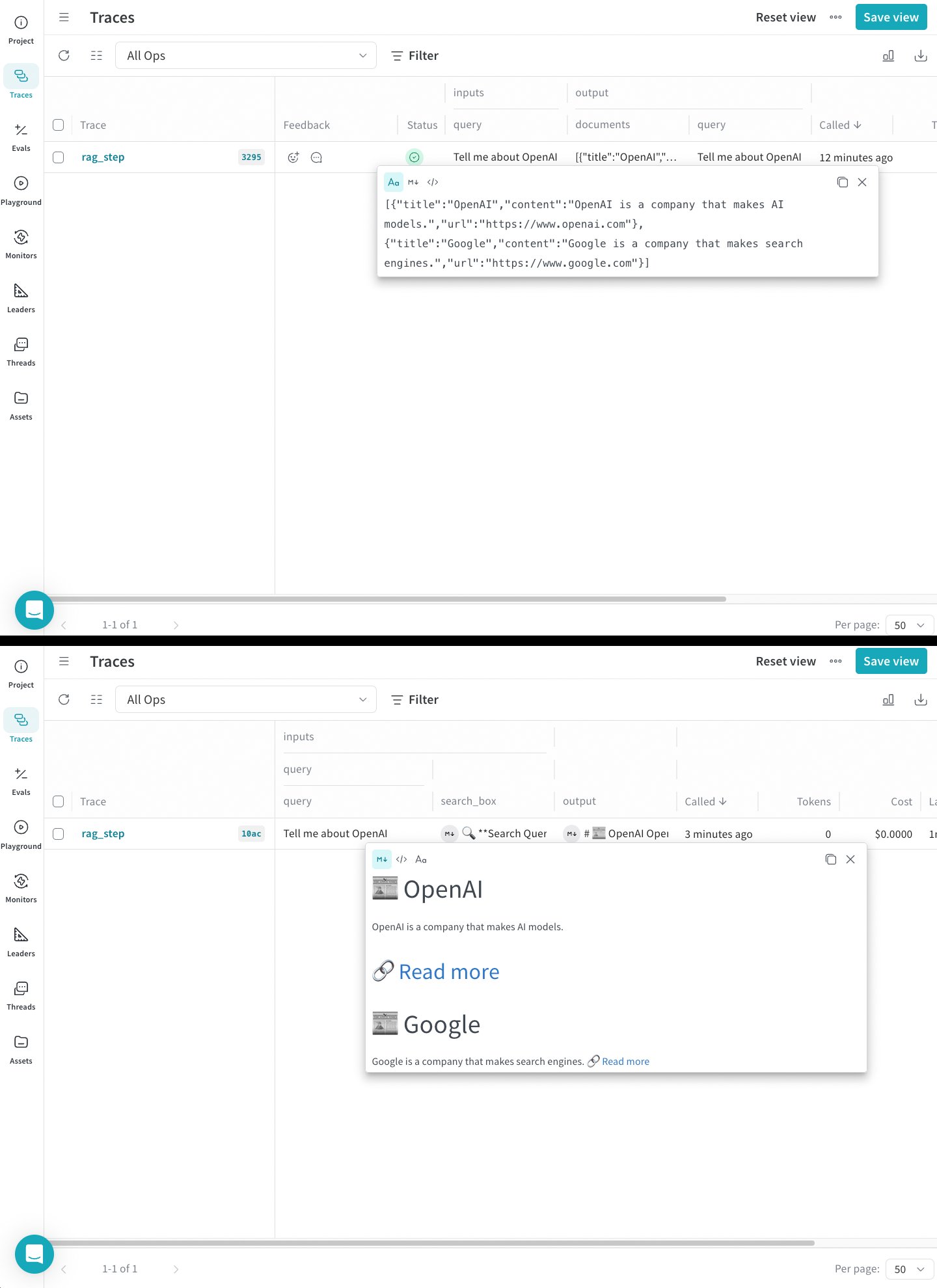
Utilisez les fonctions `postprocess_inputs` et `postprocess_output` dans votre décorateur `@weave.op` pour mettre en forme vos données de trace. L’exemple de code suivant utilise des postprocesseurs pour afficher un appel dans Weave avec des émojis et une mise en forme plus lisible :
```python lines theme={null}
import weave
def postprocess_inputs(query) -> weave.Markdown:
search_box = f"""
**Search Query:**
``+`
{query}
``+`
"""
return {"search_box": weave.Markdown(search_box),
"query": query}
def postprocess_output(docs) -> weave.Markdown:
formatted_docs = f"""
# {docs[0]["title"]}
{docs[0]["content"]}
[Read more]({docs[0]["url"]})
---
# {docs[1]["title"]}
{docs[1]["content"]}
[Read more]({docs[1]["url"]})
"""
return weave.Markdown(formatted_docs)
@weave.op(
postprocess_inputs=postprocess_inputs,
postprocess_output=postprocess_output,
)
def rag_step(query):
# exemples d'articles de journaux sur les entreprises du S&P 500
docs = [
{
"title": "OpenAI",
"content": "OpenAI is a company that makes AI models.",
"url": "https://www.openai.com",
},
{
"title": "Google",
"content": "Google is a company that makes search engines.",
"url": "https://www.google.com",
},
]
return docs
if __name__ == "__main__":
weave.init('markdown_renderers')
rag_step("Tell me about OpenAI")
```
```plaintext theme={null}
This feature is not available in the TypeScript SDK yet.
```
Dans la capture d’écran suivante, vous pouvez voir côte à côte les sorties formatées et non formatées.