> ## Documentation Index
> Fetch the complete documentation index at: https://wb-21fd5541-docs-hivemind-launch.mintlify.site/llms.txt
> Use this file to discover all available pages before exploring further.
# Utiliser Weave avec les runs d’entraînement de W&B
> Intégrez les traces Weave aux runs d’entraînement de W&B pour afficher les détails d’exécution des fonctions à côté des métriques ML dans les tableaux de bord du Workspace.
# Enregistrer des traces pendant les runs d'entraînement de modèle
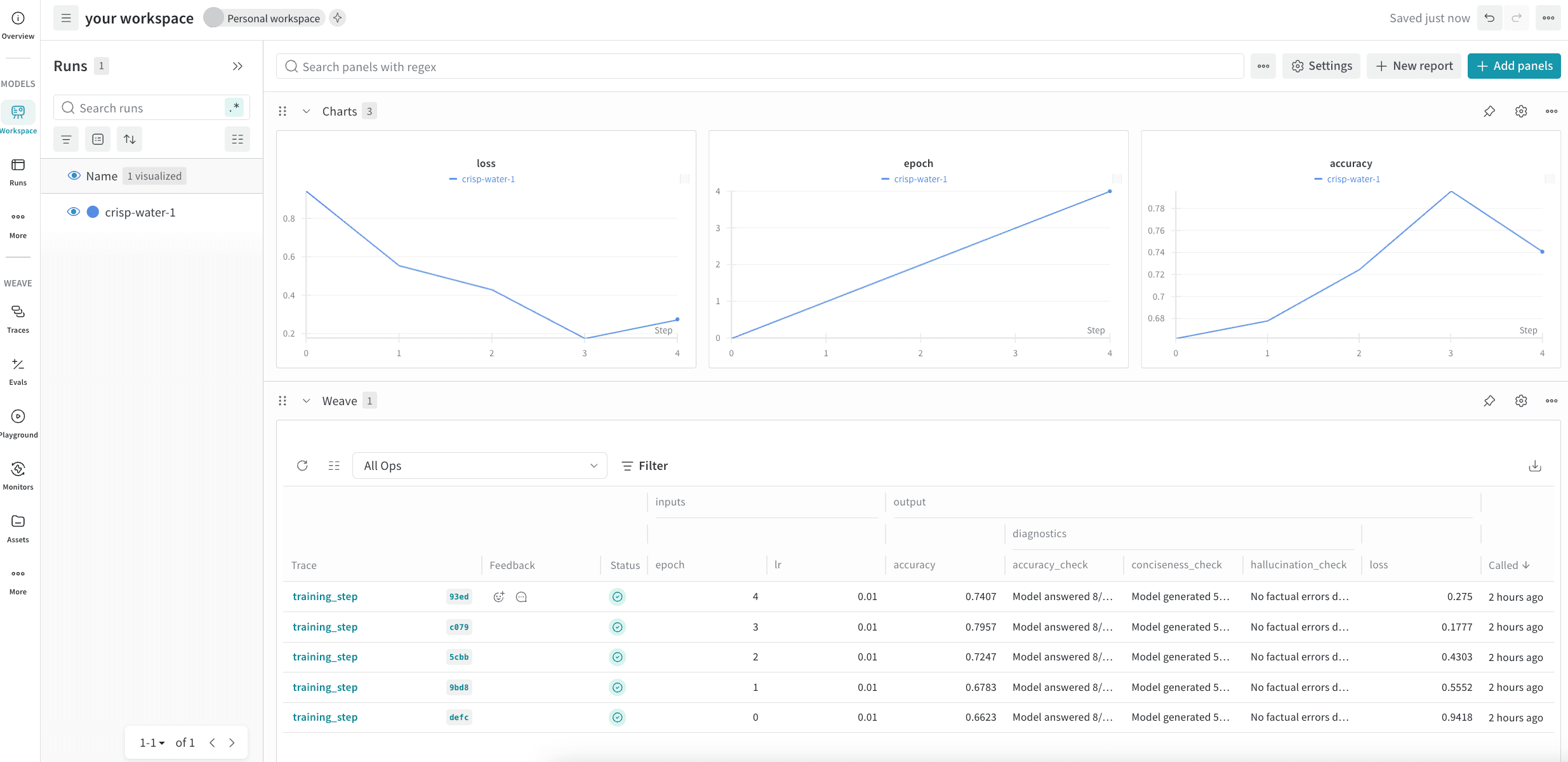 Vous pouvez désormais enregistrer des traces Weave pendant les runs d'entraînement de modèle et les consulter dans votre Workspace personnel.
Les Workspaces personnels sont des tableaux de bord personnalisables dans l'UI qui vous permettent d'afficher des analyses approfondies et des visualisations de données de vos runs d'entraînement de modèle. En ajoutant des panneaux Weave à votre Workspace, vous pouvez afficher et consulter les données de trace enregistrées pendant les runs du modèle afin de mieux comprendre les performances de vos modèles pendant l'entraînement.
Par exemple, si vous effectuez le fine-tuning d'un modèle LLM et que votre Workspace W\&B montre que l'accuracy chute à l'étape 500, les traces Weave intégrées peuvent révéler exactement ce qui s'est passé, par exemple que votre modèle a commencé à générer des réponses trop verbeuses qui ne répondaient plus aux critères d'évaluation.
Vous pouvez désormais enregistrer des traces Weave pendant les runs d'entraînement de modèle et les consulter dans votre Workspace personnel.
Les Workspaces personnels sont des tableaux de bord personnalisables dans l'UI qui vous permettent d'afficher des analyses approfondies et des visualisations de données de vos runs d'entraînement de modèle. En ajoutant des panneaux Weave à votre Workspace, vous pouvez afficher et consulter les données de trace enregistrées pendant les runs du modèle afin de mieux comprendre les performances de vos modèles pendant l'entraînement.
Par exemple, si vous effectuez le fine-tuning d'un modèle LLM et que votre Workspace W\&B montre que l'accuracy chute à l'étape 500, les traces Weave intégrées peuvent révéler exactement ce qui s'est passé, par exemple que votre modèle a commencé à générer des réponses trop verbeuses qui ne répondaient plus aux critères d'évaluation.
## Utiliser les panneaux Weave
[En décorant les fonctions avec `@weave.op`](/fr/weave/quickstart) dans vos pipelines de ML, vous capturez automatiquement leurs informations d’exécution et pouvez y accéder dans un Workspace personnel.
Par exemple, le script suivant montre comment les traces Weave s’intègrent aux runs d’entraînement W\&B. Il simule une boucle d’entraînement de machine learning dans laquelle chaque étape d’entraînement journalise des métriques dans W\&B tout en créant simultanément des traces Weave détaillées. Les décorateurs `@weave.op` appliqués aux fonctions capturent automatiquement les entrées, les sorties et les détails d’exécution. Lorsque la boucle d’entraînement journalise des métriques avec `wandb.log()`, elle journalise également les informations de trace Weave dans votre projet.
```python lines theme={null}
import wandb
import weave
import random
# Initialiser W&B et Weave avec le même projet
project = "my-workspace-project"
weave.init(project)
@weave.op
def evaluate_model(model_state, epoch):
# Simuler les métriques d'évaluation
accuracy = 0.7 + epoch * 0.02 + random.uniform(-0.05, 0.05)
# Suivre les comportements spécifiques du modèle
test_responses = {
"conciseness_check": "Model generated 500 words for simple question",
"accuracy_check": "Model answered 8/10 questions correctly",
"hallucination_check": "No factual errors detected"
}
return {
"accuracy": accuracy,
"diagnostic_results": test_responses
}
@weave.op
def training_step(epoch, lr):
# Simuler la logique d'entraînement
loss = 1.0 / (epoch + 1) + random.uniform(-0.1, 0.1)
# Évaluation avec traces
eval_results = evaluate_model(f"checkpoint_{epoch}", epoch)
return {
"loss": loss,
"accuracy": eval_results["accuracy"],
"diagnostics": eval_results["diagnostic_results"]
}
# Boucle d'entraînement
with wandb.init(project=project, config={"lr": 0.01}) as run:
for epoch in range(5):
# Exécuter l'entraînement avec le tracing Weave
results = training_step(epoch, run.config.lr)
# Journaliser vers W&B - crée le point d'intégration
run.log({
"epoch": epoch,
"loss": results["loss"],
"accuracy": results["accuracy"]
})
```
Vous pouvez exécuter ce script d’exemple pour voir comment les traces sont enregistrées avec le reste des informations de votre run.
Pour afficher les informations de trace dans votre Workspace pendant ou après un run, vous pouvez soit ouvrir le lien fourni dans le terminal au début du run (il ressemble à ceci : `wandb: 🚀 View run at https://wandb.ai/wandb/my-project/runs/`) soit accéder au Workspace dans l’UI.
Pour accéder à un Workspace depuis l’UI :
1. Ouvrez l’UI W\&B et cliquez sur l’onglet **Projects**. Cela ouvre la liste de vos projets.
2. Dans la liste des projets, cliquez sur le projet dans lequel vous avez enregistré votre run. Cela ouvre la page **Workspaces**.
3. Si vous avez configuré votre Workspace comme Workspace automatique, il se remplit automatiquement de visualisations de données et d’informations sur votre run. Les données de trace de votre run se trouvent dans la section **Weave** du Workspace. Si votre Workspace est manuel, vous pouvez ajouter des panneaux Weave en cliquant sur **Add panels**, puis en sélectionnant de nouveaux panneaux dans la section **Weave** du menu Add Panels.
Pour plus d’informations sur les Workspaces, consultez [Voir les résultats des expériences](https://docs.wandb.ai/models/track/workspaces).
## Associer des traces à un run W\&B spécifique
Par défaut, Weave détecte automatiquement les traces et les associe au `wandb.run` actif. Si vous devez associer des traces à un run spécifique autre que le `wandb.run` global, utilisez `set_wandb_run_context`. Vous pouvez associer des traces à un run et à une étape spécifiques en définissant les valeurs des arguments `run_id` et `step` de la méthode :
```python lines highlight={6} theme={null}
import weave
client = weave.init("/")
# Associer toutes les traces suivantes à un run spécifique.
client.set_wandb_run_context(run_id="", step=)
@weave.op
def my_function(x):
return x * 2
my_function(10) # Cette trace est liée à "my-run-id" à l'étape 5.
```
Le `run_id` est l'ID court du run (par exemple, `38m4t5ja`), et non le chemin complet `entity/project/run_id`. Vous pouvez trouver l'ID court d'un run dans l'URL du run (`https://wandb.ai/team/project/runs/`) ou en [accédant à `wandb.run.id` dans le code](/fr/models/runs/run-identifiers#find-and-customize-a-runs-id-or-name).
Pour annuler cette redéfinition et revenir au `wandb.run` global, appelez `clear_wandb_run_context` :
```python lines theme={null}
client.clear_wandb_run_context()
my_function(20) # Cette trace utilise le wandb.run global (s'il existe).
```
## Référencer des artifacts W\&B dans une trace Weave
Vous pouvez référencer des [artifacts W\&B](/fr/models/artifacts) (comme des modèles, des jeux de données et des checkpoints) dans vos traces Weave. Cela crée un lien cliquable dans la Weave UI qui mène directement à la page de détails de l'artifact, ce qui vous aide à suivre quelles versions d'artifact ont été utilisées lors d'opérations spécifiques.
Par exemple, si vous avez entraîné deux versions d'un modèle (`v1` et `v2`), vous pouvez ajouter la référence à l'artifact `v1` comme attribut de la trace lorsque vous interrogez ce modèle. Cela vous permet d'identifier précisément quelle version d'artifact a produit une sortie donnée.
Pour associer un artifact à une trace, construisez l'URL de l'artifact en concaténant le préfixe `wandb-artifact:///` avec le nom complet de l'artifact en utilisant la syntaxe suivante : `wandb-artifact:///`. Passez-la ensuite à Weave de l'une des deux façons suivantes :
* Comme attribut arbitraire
* Comme attribut d'un `Model`
Vous pouvez trouver le nom complet de l'artifact sur sa page de détails dans la W\&B UI. Il ressemble à ceci : `//:`. Vous pouvez copier le nom complet depuis la page de détails de l'artifact dans la W\&B UI.
### Ajoutez-le comme attribut d'une trace
Pour ajouter un artifact comme attribut d'une trace, passez-le sous forme de paire clé-valeur au gestionnaire de contexte `weave.attributes()` :
```python lines {10} theme={null}
import weave
weave.init("your-team-name/your-project-name")
@weave.op
def my_function(name: str):
return f"Hello, {name}!"
# Ajoutez une clé arbitraire et l'URL de l'artifact comme valeur
with weave.attributes({'artifact_id': 'wandb-artifact:///team-name/project-name/run-38m4t5ja-history:v0'}):
result = my_function("World")
```
```typescript lines {12} theme={null}
import {init, op, withAttributes} from 'weave';
async function main() {
await init('wandb/docs');
const myFunction = op(async function myFunction(name: string) {
return `Hello, ${name}!`;
});
// Ajoutez une clé arbitraire et l'URL de l'artifact comme valeur
const result = await withAttributes(
{artifact_id: "wandb-artifact:///team-name/project-name/run-38m4t5ja-history:v0"},
async () => myFunction('World')
);
console.log('Result:', result);
}
main().catch(console.error);
```
### Ajouter un artifact comme attribut d’un `Model`
Pour ajouter un artifact comme attribut d’un `Model`, fournissez l’URL de l’artifact lors de l’instanciation du modèle :
La classe `Model` n’est actuellement prise en charge que dans le SDK Python de Weave.
```python lines {7,17} theme={null}
import weave
weave.init("your-team-name/your-project-name")
class MyModel(weave.Model):
# Stocker la référence de l'artifact comme attribut du modèle
artifact_id: str
temperature: float = 0.7
@weave.op
def predict(self, query: str) -> str:
# Votre logique d'inférence du modèle ici
return f"Response to: {query}"
# Passer l'URL de l'artifact comme attribut du modèle
model = MyModel(
artifact_id="wandb-artifact:///team-name/project-name/run-38m4t5ja-history:v0"
)
result = model.predict("Hello, World!")
```