> ## Documentation Index
> Fetch the complete documentation index at: https://wb-21fd5541-docs-hivemind-launch.mintlify.site/llms.txt
> Use this file to discover all available pages before exploring further.
> Découvrez comment utiliser W&B Tables avec ce Démarrage rapide de 5 minutes.
# Tutoriel : Journaliser des tableaux, visualiser et interroger les données
Le Démarrage rapide ci-dessous montre comment journaliser des tableaux de données, visualiser les données et les interroger.
Sélectionnez le bouton ci-dessous pour essayer un projet d’exemple PyTorch du Démarrage rapide sur le jeu de données MNIST.
## 1. journaliser un tableau
Journalisez un tableau avec W\&B. Vous pouvez soit créer un nouveau tableau, soit transmettre un dataframe Pandas.
Pour construire et journaliser un nouveau tableau, utilisez :
* [`wandb.init()`](/fr/models/ref/python/functions/init) : créez un [run](/fr/models/runs/) pour suivre les résultats.
* [`wandb.Table()`](/fr/models/ref/python/data-types/table) : créez un nouvel objet tableau.
* `columns` : définissez les noms des colonnes.
* `data` : définissez le contenu de chaque ligne.
* [`wandb.Run.log()`](/fr/models/ref/python/experiments/run.md/#method-runlog) : journalisez le tableau pour le sauvegarder dans W\&B.
Voici un exemple :
```python theme={null}
import wandb
with wandb.init(project="table-test") as run:
# Créez et enregistrez un nouveau tableau.
my_table = wandb.Table(columns=["a", "b"], data=[["a1", "b1"], ["a2", "b2"]])
run.log({"Table Name": my_table})
```
Transmettez un dataframe Pandas à `wandb.Table()` pour créer un nouveau tableau.
```python theme={null}
import wandb
import pandas as pd
df = pd.read_csv("my_data.csv")
with wandb.init(project="df-table") as run:
# Créez un nouveau tableau à partir du DataFrame
# et enregistrez-le dans W&B.
my_table = wandb.Table(dataframe=df)
run.log({"Table Name": my_table})
```
Pour plus d'informations sur les types de données pris en charge, consultez [`wandb.Table`](/fr/models/ref/python/data-types/table) dans le guide de référence de l'API W\&B.
## 2. Visualisez les tableaux dans l’espace de travail du projet
Consultez le tableau résultant dans votre espace de travail.
1. Accédez à votre projet dans la W\&B App.
2. Sélectionnez le nom de votre run dans l’espace de travail du projet. Un nouveau panneau est ajouté pour chaque clé de tableau unique.
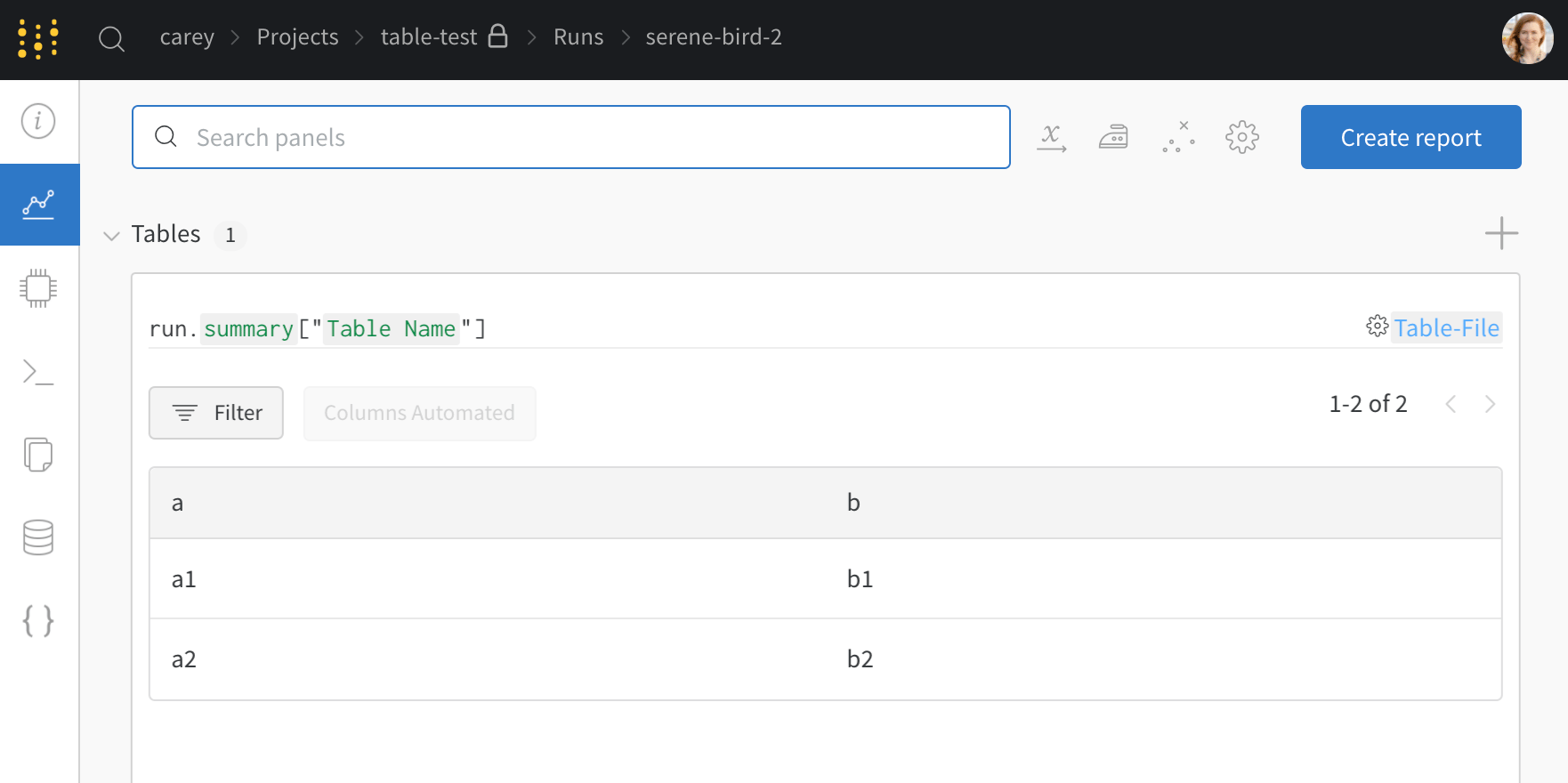 Dans cet exemple, `my_table` est journalisé sous la clé `"Table Name"`.
## 3. Comparer différentes versions de modèle
Journalisez des tableaux d’échantillons à partir de plusieurs Runs W\&B et comparez les résultats dans l’espace de travail du projet. Dans cet [espace de travail d’exemple](https://wandb.ai/carey/table-test?workspace=user-carey), nous montrons comment combiner des lignes issues de plusieurs versions différentes dans un même tableau.
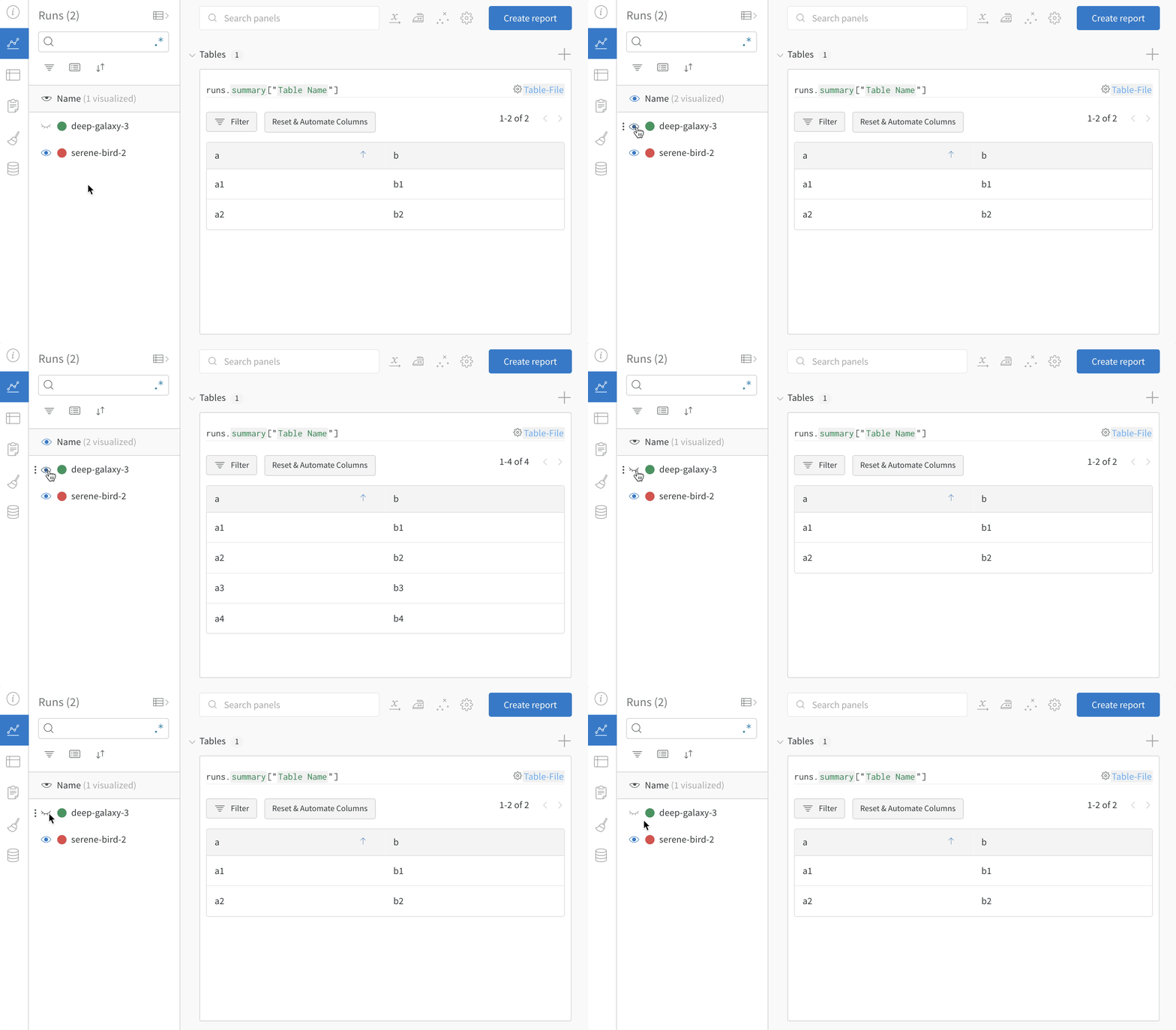 Utilisez les fonctionnalités de filtrage, de tri et de regroupement du tableau pour explorer et évaluer les résultats du modèle.