> ## Documentation Index
> Fetch the complete documentation index at: https://wb-21fd5541-docs-hivemind-launch.mintlify.site/llms.txt
> Use this file to discover all available pages before exploring further.

> Rembobinez un run pour corriger ou modifier son historique sans perdre les données d'origine.

# Rembobiner un run

Rembobinez un run pour modifier l'historique d'un run. Lorsque vous rembobinez un run, W\&B réinitialise l'état du run à l'étape spécifiée tout en conservant le même ID du run.

<Warning>
  L'option permettant de rembobiner un run est en préversion privée et en cours de développement actif. En raison de limitations de performances connues avec Rewind, W\&B recommande généralement [Forking](./forking) comme solution alternative.

  W\&B ne prend actuellement pas en charge :

  * **Rembobinage des journaux** : les journaux sont réinitialisés dans le nouveau segment du run.
  * **Rembobinage des métriques système** : W\&B n'enregistre que les nouvelles métriques système après le point de rembobinage.
  * **Association d'Artifacts** : W\&B associe les artifacts au run source qui les produit.

  Contactez l'assistance W\&B à l'adresse [support@wandb.com](mailto:support@wandb.com) pour demander l'accès à cette fonctionnalité.
</Warning>

W\&B recalcule les métriques de summary du run que vous rembobinez à partir de l'historique nouvellement enregistré. Cela implique le comportement suivant :

* **Troncature de l'historique** : W\&B tronque l'historique jusqu'au point de rembobinage, ce qui permet d'enregistrer de nouvelles données.
* **Métriques de summary** : recalculées à partir de l'historique nouvellement enregistré.
* **Préservation de la configuration** : W\&B conserve les configurations d'origine et vous pouvez fusionner de nouvelles configurations.

<Note>
  **Compatibilité entre le rembobinage et le fork**

  Le fork vient compléter le rembobinage.

  Lorsque vous créez un fork à partir d’un run, W\&B crée une nouvelle branche du run à un point précis afin d’essayer différents paramètres ou modèles.

  Lorsque vous rembobinez un run, W\&B vous permet de corriger ou de modifier l’historique du run lui-même.
</Note>

<div id="prerequisites">
  ## Prérequis
</div>

Avant de rembobiner un run, assurez-vous de respecter les prérequis suivants :

* Pour rembobiner un run, vous devez disposer du [W\&B Python SDK](https://pypi.org/project/wandb/) en version >= `0.17.1`.
* Vous devez utiliser des étapes à progression monotone croissante. Cela ne fonctionne pas avec des étapes non monotones définies avec [`define_metric()`](/fr/models/ref/python/experiments/run#define_metric), car cela perturbe l'ordre chronologique requis de l'historique du run et des métriques système.

<div id="rewind-a-run">
  ## Rembobiner un run
</div>

Rembobinez un run à partir d’une étape donnée et journalisez de nouvelles données à partir de ce point. Transmettez à la fois l’ID du run et l’étape à partir de laquelle vous souhaitez rembobiner en arguments du paramètre `resume_from` dans [`wandb.init()`](/fr/models/ref/python/functions/init). Le paramètre `resume_from` accepte une chaîne au format `<run ID>?_step=<step>`, où `<run ID>` est l’ID du run du run que vous souhaitez rembobiner et `<step>` est l’étape à partir de laquelle vous souhaitez rembobiner.

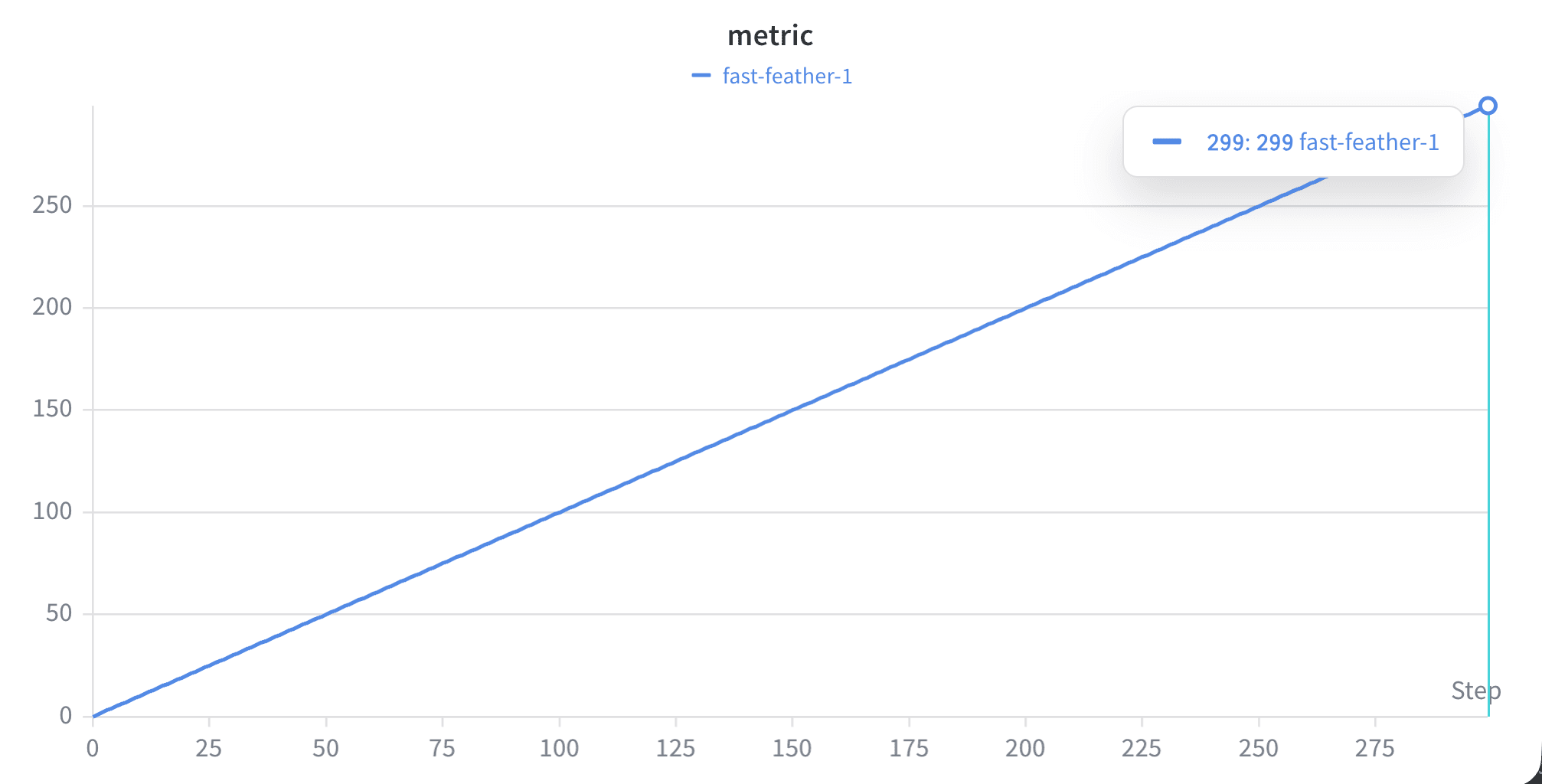
Supposons que vous journalisiez une droite linéaire pendant 300 étapes :

```python theme={null}
import wandb

# Initialiser le premier run et journaliser quelques métriques
with wandb.init(project="<project>", entity="wandb") as run:
    for i in range(300):
        # Tracer une ligne linéaire
        run.log({"metric": i, "step": i})
```

Dans le Workspace de votre projet, vous voyez un graphique en courbes allant de l’étape 0 à l’étape 300 :

<img src="https://mintcdn.com/wb-21fd5541-docs-hivemind-launch/R2JcDHqq5H9e7IgE/images/runs/rewind_run_original.png?fit=max&auto=format&n=R2JcDHqq5H9e7IgE&q=85&s=b82135ff80e2d43e030fff5c1bcb0a75" alt="Graphique en courbes du run original" width="2014" height="1024" data-path="images/runs/rewind_run_original.png" />

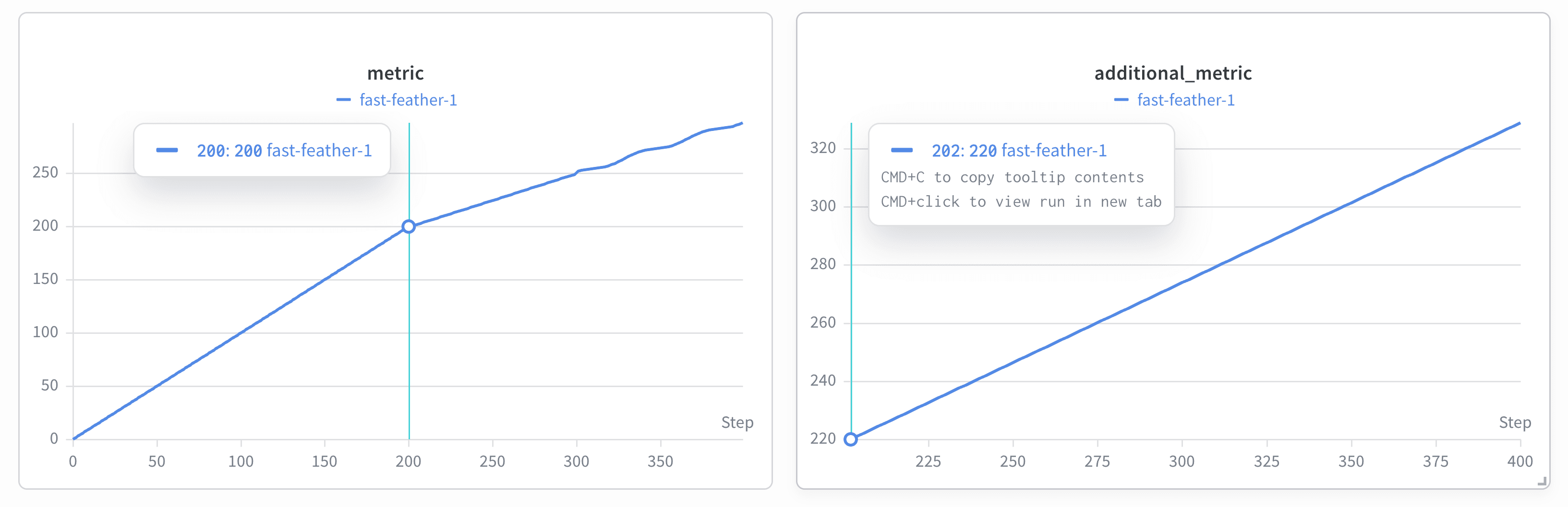
Plus tard, vous souhaitez rembobiner le run à partir de l’étape 200 et journaliser une nouvelle métrique appelée `additional_metric`, avec les valeurs `i*1.1` de l’étape 200 à l’étape 300. À partir de l’étape 250, vous souhaitez journaliser à la place un nouveau motif ondulé subtil (`i**2 + 2*sin(i/3)`) plutôt qu’une ligne droite :

```python theme={null}
import math

run_ID = "<run_ID>" # Remplacez par l'ID du run que vous souhaitez rembobiner
# Rembobiner depuis le premier run à une étape spécifique et enregistrer la métrique à partir de l'étape 200
with wandb.init(project="<project>", entity="wandb", resume_from=f"{run_ID}?_step=200") as run:

    # Pour les premières étapes, enregistrer la métrique telle quelle depuis le run
    # Après l'étape 250, commencer à enregistrer le motif ondulé
    for i in range(200, 300):
        if i < 250:
            run.log({"metric": i, "step": i})  # Continuer à enregistrer depuis le run sans ondulations
        else:
            # Introduire le comportement ondulé à partir de l'étape 250
            subtle_wave = i + (2 * math.sin(i / 3.0))  # Appliquer un motif légèrement ondulé
            run.log({"metric": subtle_wave, "step": i})
        # Enregistrer également la nouvelle métrique à toutes les étapes
        run.log({"additional_metric": i * 1.1, "step": i})
```

L’image suivante montre le Workspace du projet mis à jour. Notez les modifications suivantes dans le graphique après rembobinage :

* Le graphique en courbes affiche la ligne linéaire d’origine de l’étape 0 à l’étape 200, et un léger motif ondulé apparaît à partir de l’étape 250 (image de gauche).
* W\&B a créé un nouveau graphique (graphique de droite) intitulé `additional_metric`, qui commence à l’étape 200.

<img src="https://mintcdn.com/wb-21fd5541-docs-hivemind-launch/R2JcDHqq5H9e7IgE/images/runs/rewind_run_step200_wmetric.png?fit=max&auto=format&n=R2JcDHqq5H9e7IgE&q=85&s=51c161d2587d9027cf327d29837edc64" alt="De gauche à droite : ligne linéaire d’origine et métrique supplémentaire" width="3266" height="1057" data-path="images/runs/rewind_run_step200_wmetric.png" />

<div id="view-an-archived-run">
  ## Afficher un run archivé
</div>

Après avoir rembobiné un run, vous pouvez explorer le run archivé d’origine dans la W\&B App. Suivez ces étapes pour afficher un run archivé :

1. **Accédez à l’onglet Vue d’ensemble :** Accédez à l’[onglet **Vue d’ensemble**](./#overview-tab) de la page du run. Cet onglet offre une vue complète des détails et de l’historique du run.
2. **Repérez le champ Forked From :** Dans l’onglet **Vue d’ensemble**, repérez le champ `Forked From`. Ce champ enregistre l’historique des reprises. Le champ **Forked From** contient un lien vers le run source, ce qui vous permet de remonter jusqu’au run d’origine et de comprendre tout l’historique du rembobinage.

En utilisant le champ `Forked From`, vous pouvez naviguer facilement dans l’arborescence des reprises archivées et mieux comprendre la séquence et l’origine de chaque rembobinage.

<div id="fork-from-a-run-that-you-rewind">
  ## Créer un fork à partir d’un run que vous rembobinez
</div>

Pour créer un fork à partir d’un run rembobiné, utilisez l’argument [`fork_from`](/fr/models/runs/forking/) dans `wandb.init()` et indiquez l’ID du run source ainsi que l’étape du run source à partir de laquelle créer le fork :

```python theme={null}
import wandb

# Forker le run à partir d'une étape spécifique
forked_run = wandb.init(
    project="<project>",
    entity="<entity>",
    fork_from=f"{rewind_run.id}?_step=500",
)

# Continuer la journalisation dans le nouveau run
for i in range(500, 1000):
    forked_run.log({"metric": i*3})
forked_run.finish()
```
