> ## Documentation Index
> Fetch the complete documentation index at: https://wb-21fd5541-docs-hivemind-launch.mintlify.site/llms.txt
> Use this file to discover all available pages before exploring further.
> Envoyez des alertes depuis votre code Python vers Slack ou par e-mail
# Envoyer une alerte
export const ColabLink = ({url}) =>
Essayer sur Colab
;
Créez des alertes avec Slack ou par e-mail si votre run plante, ou à l’aide d’un déclencheur personnalisé. Par exemple, vous pouvez créer une alerte si le gradient de votre boucle d’entraînement commence à exploser (renvoie NaN) ou lorsqu’une étape de votre pipeline ML se termine. Les alertes s’appliquent à tous les projets dans lesquels vous initialisez des runs, y compris les projets personnels et les projets d’équipe.
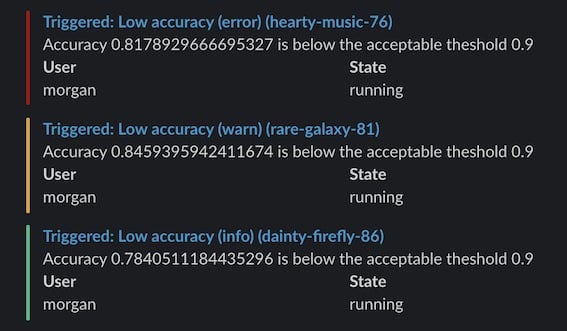
Vous pouvez ensuite voir les messages W\&B Alerts dans Slack (ou dans votre messagerie) :
Pour utiliser W\&B Alerts, vous devez ajouter `run.alert()` à votre code. Sans modifier votre code, [Automations](/fr/models/automations/) offrent un autre moyen de notifier Slack en fonction d’un événement dans W\&B, par exemple lorsqu’une version d’[artifact](/fr/models/artifacts/) est créée ou lorsqu’une [métrique de run](/fr/models/runs/) atteint un seuil ou varie au-delà d’un seuil.
Par exemple, une automation peut notifier un canal Slack lorsqu’une nouvelle version est créée, exécuter un webhook de test automatisé lorsque l’alias `production` est ajouté à un artifact, ou démarrer un job de validation uniquement lorsque la `loss` d’un run se situe dans des limites acceptables.
Consultez l’[aperçu d’Automations](/fr/models/automations/) ou [créez une automation](/fr/models/automations/create-automations/).
Le guide suivant s’applique uniquement aux alertes du Cloud mutualisé.
Si vous utilisez [W\&B Server](/fr/platform/hosting/) dans votre Cloud privé ou sur W\&B Cloud dédié, reportez-vous à [Configurer les alertes Slack dans W\&B Server](/fr/platform/hosting/monitoring-usage/slack-alerts) pour configurer les alertes Slack.
Pour configurer une alerte, suivez ces étapes, détaillées dans les sections suivantes :
1. Activez les alertes dans les [Paramètres utilisateur](https://wandb.ai/settings) de W\&B.
2. Ajoutez `run.alert()` à votre code.
3. Testez la configuration.
### 1. Activez les alertes dans les Paramètres utilisateur de W\&B
Dans vos [Paramètres utilisateur](https://wandb.ai/settings) :
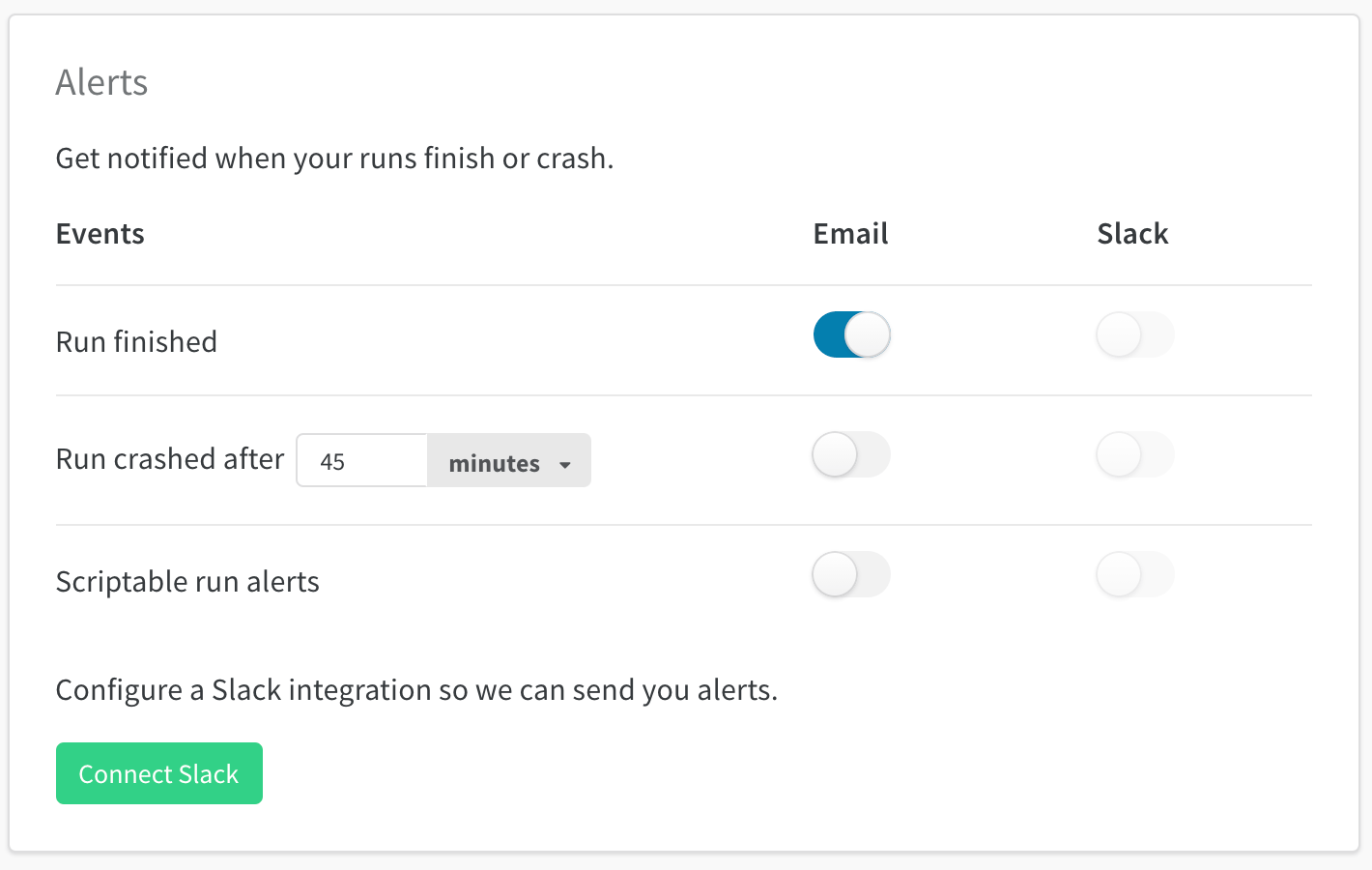
* Faites défiler la page jusqu'à la section **Alertes**
* Activez **Scriptable run alerts** pour recevoir des alertes via `run.alert()`
* Utilisez **Connect Slack** pour choisir un canal Slack où envoyer les alertes. Nous recommandons le canal **Slackbot**, car il permet de garder les alertes privées.
* Les **e-mails** seront envoyés à l'adresse e-mail que vous avez utilisée lors de votre inscription à W\&B. Nous vous recommandons de configurer un filtre dans votre messagerie afin que toutes ces alertes soient dirigées vers un dossier et n'encombrent pas votre boîte de réception.
Vous n'aurez à le faire qu'une seule fois, lors de la configuration initiale de W\&B Alerts, ou si vous souhaitez modifier la façon dont vous recevez les alertes.
### 2. Ajoutez `run.alert()` à votre code
Ajoutez `run.alert()` à votre code (dans un Notebook ou un script Python) à l’endroit où vous voulez le déclencher
```python theme={null}
import wandb
with wandb.init() as run:
run.alert(title="High Loss", text="Loss is increasing rapidly")
```
### 3. Tester la configuration
Consultez Slack ou vos e-mails pour voir si vous avez reçu le message d’alerte. Si vous n’avez rien reçu, assurez-vous que les e-mails ou Slack sont activés pour les **Scriptable Alerts** dans vos [Paramètres utilisateur](https://wandb.ai/settings)
## Exemple
Cette alerte simple envoie un avertissement lorsque la métrique accuracy passe sous un seuil. Dans cet exemple, elle n’envoie des alertes qu’à 5 minutes d’intervalle minimum.
```python theme={null}
import wandb
from wandb import AlertLevel
with wandb.init() as run:
if acc < threshold:
run.alert(
title="Low accuracy",
text=f"Accuracy {acc} is below the acceptable threshold {threshold}",
level=AlertLevel.WARN,
wait_duration=300,
)
```
## Identifier ou mentionner des utilisateurs
Utilisez le symbole `@`, suivi de l’ID utilisateur Slack, pour vous mentionner vous-même ou mentionner vos collègues dans le titre ou le texte de l’alerte. Vous trouverez l’ID utilisateur Slack sur la page de profil Slack de l’utilisateur concerné.
```python theme={null}
run.alert(title="Loss is NaN", text=f"Hey <@U1234ABCD> loss has gone to NaN")
```
## Configurer les alertes d’équipe
Les administrateurs d’équipe peuvent configurer des alertes pour l’équipe sur la page Team settings : `wandb.ai/teams/your-team`.
Les alertes d’équipe s’appliquent à tous les membres de votre équipe. W\&B recommande d’utiliser le canal **Slackbot**, car il permet de garder les alertes privées.
## Modifier le canal Slack auquel envoyer les alertes
Pour modifier le canal auquel les alertes sont envoyées, cliquez sur **Disconnect Slack**, puis reconnectez Slack. Après la reconnexion, choisissez un autre canal Slack.