> ## Documentation Index
> Fetch the complete documentation index at: https://wb-21fd5541-docs-hivemind-launch.mintlify.site/llms.txt
> Use this file to discover all available pages before exploring further.
# Aperçu
> Créez et gérez les Automatisations W&B pour simplifier vos flux de travail ML
Cette fonctionnalité nécessite un [plan Pro ou Enterprise](https://wandb.ai/site/pricing/).
Cette page présente un aperçu de la création et de la gestion des W\&B [Automatisations](/fr/models/automations). Pour des instructions plus détaillées, reportez-vous à [Créer une automatisation Slack](/fr/models/automations/create-automations/slack) ou à [Créer une automatisation webhook](/fr/models/automations/create-automations/webhook).
Vous cherchez des tutoriels complémentaires sur les Automatisations ?
* [Découvrez comment déclencher automatiquement une GitHub Action pour l’évaluation et le déploiement d’un modèle](https://wandb.ai/wandb/wandb-model-cicd/reports/Model-CI-CD-with-W-B--Vmlldzo0OTcwNDQw).
* [Regardez une vidéo montrant comment déployer automatiquement un modèle vers un endpoint SageMaker](https://www.youtube.com/watch?v=s5CMj_w3DaQ).
* [Regardez une série de vidéos présentant les Automatisations](https://youtube.com/playlist?list=PLD80i8An1OEGECFPgY-HPCNjXgGu-qGO6\&feature=shared).
## Prérequis
* Un administrateur d’équipe peut créer et gérer des Automatisations pour les projets de l’équipe, ainsi que les composants de ces Automatisations, tels que des webhooks, des secrets et des intégrations Slack. Consultez [Team settings](/fr/platform/app/settings-page/teams).
* Pour créer une automatisation de registre, vous devez avoir accès au registre. Consultez [Configurer l’accès au registre](/fr/models/registry/configure_registry/#registry-roles).
* Pour créer une automatisation Slack, vous devez être autorisé à publier dans l’instance Slack et le canal sélectionné.
## Créer une automatisation
Créez une automatisation depuis l’onglet **Automatisations** du projet ou du registre. En résumé, pour créer une automatisation, suivez ces étapes :
1. Si nécessaire, [créez un secret W\&B](/fr/platform/secrets) pour chaque chaîne sensible requise par l’automatisation, comme un jeton d’accès, un mot de passe ou une clé SSH. Les secrets sont définis dans vos **Team Settings**. Ils sont le plus souvent utilisés dans les Automatisations webhook.
2. Configurez des intégrations webhook ou Slack au niveau de l’équipe pour autoriser W\&B à publier sur Slack ou à exécuter le webhook en votre nom. Une même intégration webhook ou Slack peut être utilisée par plusieurs Automatisations. Ces actions sont définies dans vos **Team Settings**.
3. Dans le projet ou le registre, créez l’automatisation, qui définit l’événement à surveiller et l’action à exécuter (par exemple, publier sur Slack ou exécuter un webhook). Lorsque vous créez une automatisation webhook, vous configurez la charge utile qu’elle envoie.
Ou, à partir d’un graphique en courbes dans le Workspace, vous pouvez rapidement créer une [automatisation sur une métrique de run](/fr/models/automations/automation-events/#run-events) pour la métrique affichée :
1. Survolez le panneau, puis cliquez sur l’icône en forme de cloche en haut du panneau.
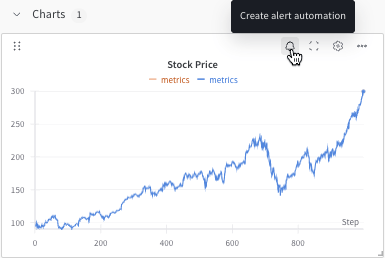 2. Configurez l’automatisation à l’aide des options de configuration de base ou avancées. Par exemple, appliquez un filtre de run pour limiter la portée de l’automatisation, ou configurez un seuil absolu.
Pour plus de détails, consultez :
* [Créer une automatisation Slack](/fr/models/automations/create-automations/slack)
* [Créer une automatisation webhook](/fr/models/automations/create-automations/webhook)
2. Configurez l’automatisation à l’aide des options de configuration de base ou avancées. Par exemple, appliquez un filtre de run pour limiter la portée de l’automatisation, ou configurez un seuil absolu.
Pour plus de détails, consultez :
* [Créer une automatisation Slack](/fr/models/automations/create-automations/slack)
* [Créer une automatisation webhook](/fr/models/automations/create-automations/webhook)
## Afficher et gérer les Automations
Affichez et gérez les Automations depuis l'onglet **Automations** d'un projet ou d'un registre.
* Pour afficher les détails d'une automation, cliquez sur son nom.
* Pour afficher l'historique d'exécution d'une automation, cliquez sur son nom, puis sélectionnez l'onglet **Historique**. Voir [Afficher l'historique d'une automation](/fr/models/automations/view-automation-history) pour plus de détails.
* Pour modifier une automation, cliquez sur son menu **d'action ()**, puis sur **Modifier l'automation**.
* Pour supprimer une automation, cliquez sur son menu **d'action ()**, puis sur **Supprimer l'automation**.
## Étapes suivantes
* [Tutoriels sur les Automatisations](/fr/models/automations/tutorial) : créez une [alerte d’échec d’un run de projet](/fr/models/automations/project-automation-tutorial) ou une [automatisation d’un alias de Registre vers un webhook](/fr/models/automations/registry-automation-tutorial) dans l’application W\&B.
* [Événements et portée des Automatisations](/fr/models/automations/automation-events).
* [Créer une automatisation Slack](/fr/models/automations/create-automations/slack).
* [Créer une automatisation webhook](/fr/models/automations/create-automations/webhook).
* [Créer un secret](/fr/platform/secrets).